


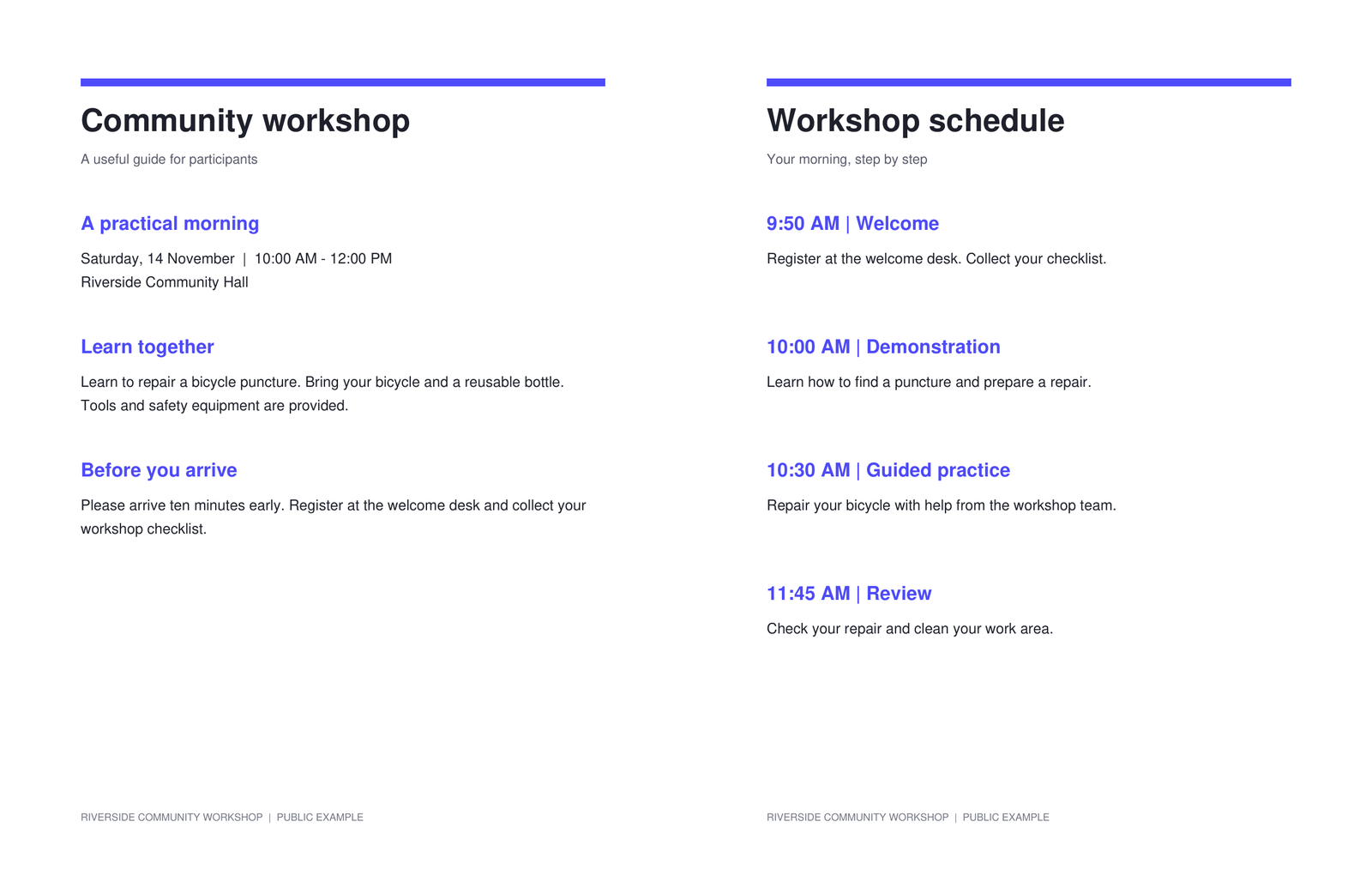
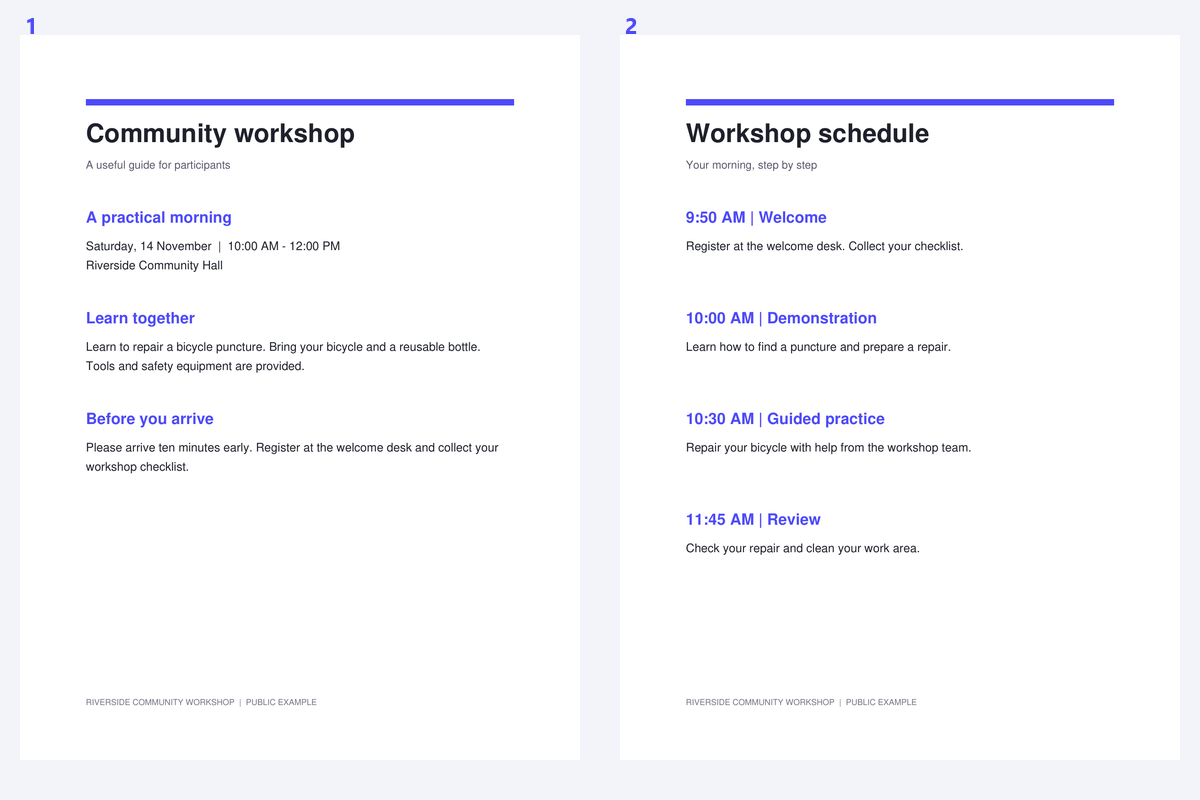

Kun kaksi sivua jakaa saman skannauksen, OCR voi sekoittaa taitteen palstanvaihtoon tai yhdistää toisiinsa liittymättömiä rivejä. Aukeaman jakaminen ensin antaa kaksi selkeämpää sivuosiota tarkasteltavaksi. Tärkeitä valintoja ovat jakajan sijainti ja lukujärjestys; matemaattisesti tasan tehty jako ei ole aina oikea.
Esimerkissä käytetään julkisen työpajan aukeamaa, jossa on kaksi vierekkäistä sivua. Vertaa lähdettä erillisiin tulossivuihin kiinnittäen huomiota taitteeseen ja lukujärjestykseen.
Avaa PDF, joka sisältää rinnakkaisia sivuja
Avaa Jaa PDF -sivut puoliksi ja lataa skannattu asiakirja. Tarkista, ovatko sivut vierekkäin vai pinottuina pystysuunnassa.
Tarkista, onko tiedostoon sekoittunut kansia tai yksittäisiä skannattuja sivuja. Tämä työkalu tuottaa kaksi puolikasta jokaisesta lähdesivusta, joten sekaisin oleva asiakirja saattaa vaatia purkamista tai sivujen järjestämistä ennen jakamista.
Kohdista jakaja taitteeseen
Valitse pysty- tai vaakasuuntainen jako. Aloita 50 % kohdalta ja vedä jakaja sivujen väliseen todelliseen rakoon. Tarkkaile taitteen lähellä olevaa tekstiä, jotta jako ei katkaise kirjainta.
Käytä jaettua sijaintia johdonmukaisille skannauksille tai säädä sivuja erikseen, kun taitteen kohta muuttuu. Syvästi kaareva kirjan sivu saattaa silti vaatia paremman kuvauksen; suora jakaja ei voi suoristaa kaarevia viivoja.
Tarkista taitteen kohta useista aukeamista ennen kuin käytät samaa jakajan sijaintia.
Valitse järjestys ja luo PDF-jako
Aseta vasen ensin, oikea ensin, yläosa ensin tai alaosa ensin tarpeen mukaan. Jos kyseessä on oikealta vasemmalle luettava kirja, tarkista todellinen sivujärjestys sen sijaan, että luottaisit käyttöliittymän suuntaan.
Valitse neljänneskierron kierto vain tarvittaessa. Napsauta Jaa PDF, ja tarkista sitten, että jokaisesta aukeamasta tuli kaksi oikein suunnattua sivua halutussa järjestyksessä.
Poista ei-toivotut kannet tai yksittäiset skannatut sivut ensin, jos niitä ei tule jakaa.
Lataa ja valmistele erilliset sivut
Lataa PDF ja vertaa sivumäärää sekä lukujärjestystä alkuperäiseen. Poista tahattomat tyhjät puolikkaat sivunpoistotyökalulla tarvittaessa.
Jatka PDF OCR-toiminnolla sivukohtaista tunnistusta varten. Aukeaman jakaminen voi helpottaa tunnistusalueen määrittämistä, mutta se ei takaa, että vaurioitunut taitos luetaan oikein.
Yleisiä kysymyksiä
Voiko jako olla muualla kuin keskellä?
Kyllä. Siirrä jakajaa tai syötä sijainti 2 % ja 98 % välille. Käytä erillisiä sivuasetuksia, kun marginaali muuttuu asiakirjan aikana.
Voinko jakaa oikealta vasemmalle luettavan kirjan?
Kyllä. Valitse puoli, jonka pitäisi näkyä ensin, ja tarkista sitten tuloksena oleva sivujärjestys. Lukujärjestys on erillinen valinta verkkosivuston kielestä.
Tuleeko jokaisesta sivusta kaksi sivua?
Kyllä. Jokainen lähdesivu tuottaa kaksi puolikasta. Käytä Extract Pages- tai Organize PDF -toimintoa ensin, kun vain osa sekamuotoisesta asiakirjasta tarvitsee jakamista.
Heikentääkö jakaminen skannauksen resoluutiota?
Jako kopioi alkuperäisen sivun sisällön ja muuttaa sivulaatikoita. Se ei uudelleennäytteistä skannausta, lisää OCR-tunnistusta tai rakenna tekstiä uudelleen.
Valmistele seuraava asiakirjasi Jaa PDF-sivut puoliksi -työkalulla.
Tarkista taitteen kohta useista aukeamista ennen kuin käytät samaa jakajan sijaintia.


