


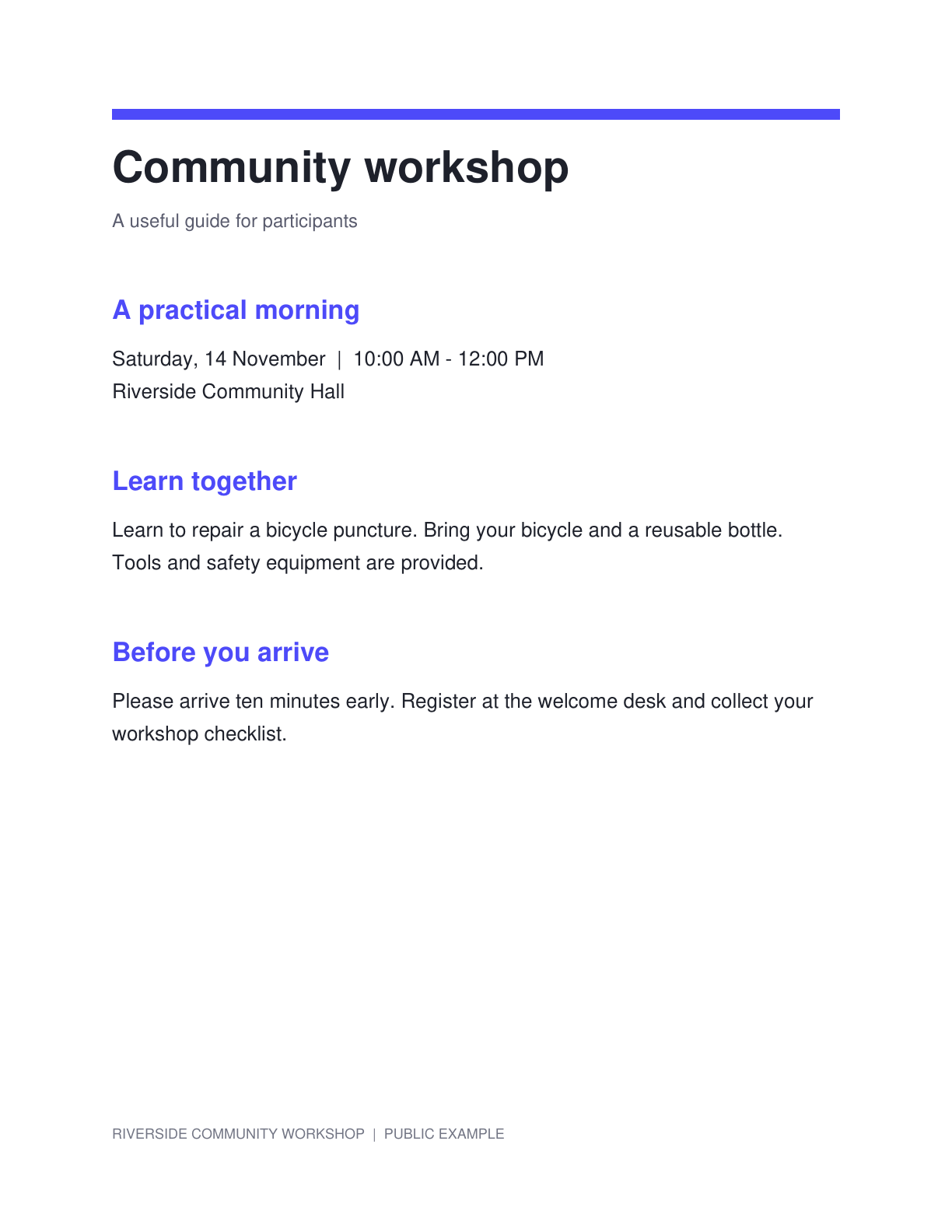
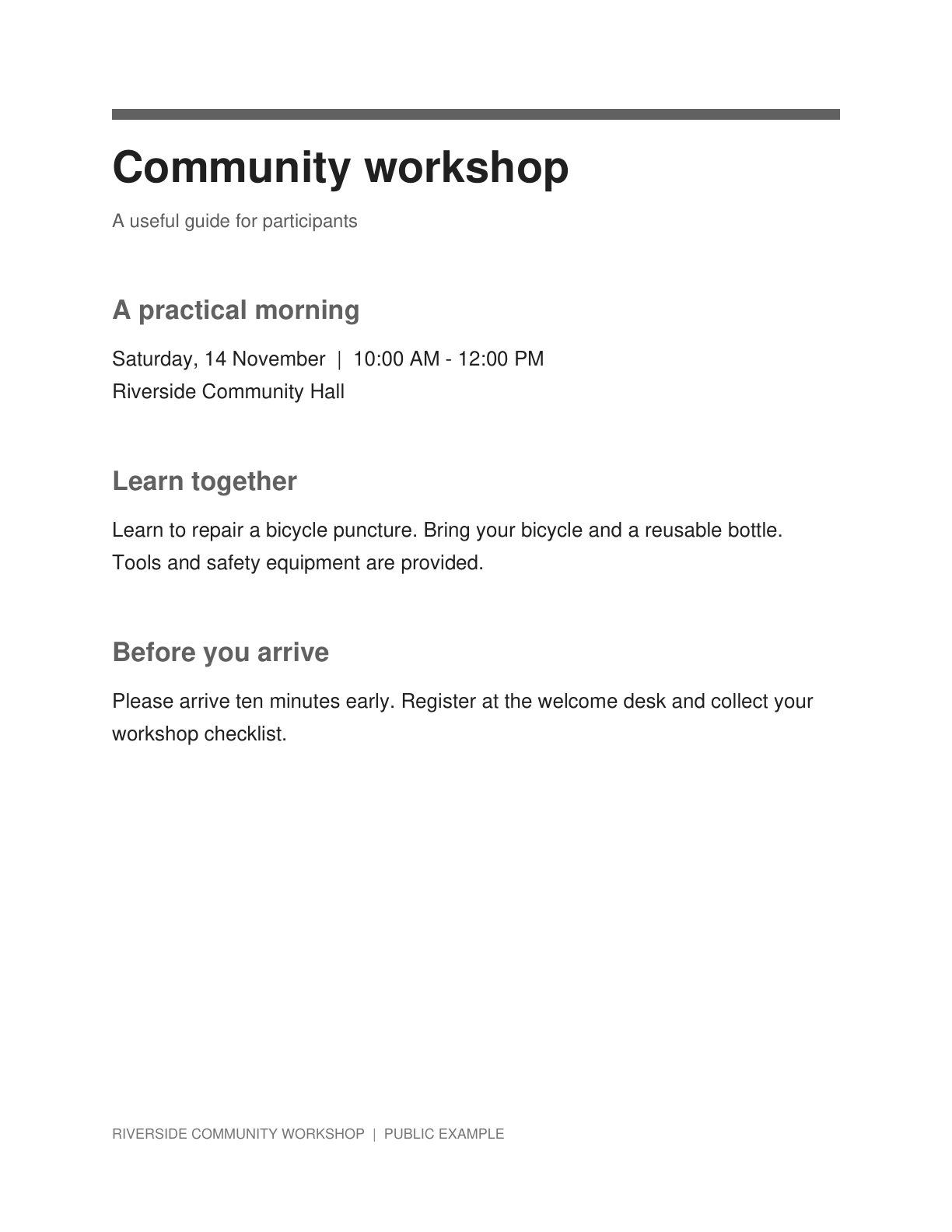

สีอาจเป็นข้อมูลที่มีประโยชน์หรือเป็นสิ่งที่รบกวนสายตา ขึ้นอยู่กับเอกสาร สำเนาแบบระดับสีเทาจะให้มุมมองที่เป็นกลางแก่คุณ แต่อาจทำให้ป้ายกำกับหรือไฮไลท์ที่ต่างกันดูเหมือนกันได้ คู่มือนี้จะอธิบายวิธีทำการแปลงและตัดสินใจว่าผลลัพธ์นั้นเหมาะสมสำหรับการจดจำข้อความหรือการพิมพ์หรือไม่
ตัวอย่างนี้ใช้ประกาศเวิร์กชอปสาธารณะที่มีสี เปรียบเทียบหัวข้อและรายละเอียดหน้าเอกสารกับผลลัพธ์ที่เป็นสีเทา โดยไม่ทึกทักเอาเองว่าสีที่ต่างกันจะยังคงแยกแยะได้เท่าเดิม
ตัดสินใจว่าสีมีข้อมูลสำคัญหรือไม่
เปิด PDF to Grayscale และเลือก PDF ตรวจสอบว่าสีใช้เพื่อระบุหมวดหมู่ การแก้ไข คำเตือน หรือลายมือหรือไม่
สำเนาสำหรับอ่านที่เป็นกลางอาจมีประโยชน์ แต่ควรเก็บต้นฉบับที่มีสีไว้เมื่อผู้อ่านจำเป็นต้องทราบว่าข้อความใดถูกไฮไลท์หรือชุดข้อมูลในแผนภูมิใดเป็นของส่วนใด
ตรวจสอบหน้าเอกสารก่อนการแปลง
เรียกดูหน้าที่ประกอบด้วยทั้งข้อความสีเข้มและเนื้อหาที่มีสีจาง นี่เป็นเป้าหมายการตรวจสอบที่ดีกว่าหน้าสีดำล้วนที่จะแทบไม่มีการเปลี่ยนแปลง
ไม่มีแถบเลื่อนโปรไฟล์ความคมชัดให้ปรับที่นี่ หากเป้าหมายของคุณคือการลบเงาหรือทำให้ตัวอักษรเข้มขึ้น เครื่องมือเพิ่มประสิทธิภาพการสแกนหรือเครื่องมือปรับความคมชัดโดยเฉพาะจะเหมาะสมกว่า
เปรียบเทียบคำอธิบายแผนภูมิและข้อความที่ไฮไลท์ก่อนที่จะแทนที่สำเนาสำหรับอ่านที่มีสี
สร้าง PDF แบบระดับสีเทา
คลิก Start เพื่อแปลง PDF บนเซิร์ฟเวอร์ การดำเนินการนี้จะเปลี่ยนการแสดงสีของเอกสาร แต่ไม่ได้จดจำข้อความหรือตรวจสอบเอกสาร
รอผลลัพธ์ จากนั้นเปรียบเทียบหน้าเอกสารกับต้นฉบับที่มีสี ระมัดระวังเป็นพิเศษในจุดที่สีหลายสีมีความสว่างใกล้เคียงกัน
แยกการแปลงเป็นระดับสีเทาออกจากการทำความสะอาดที่รุนแรงกว่า เพื่อให้คุณสามารถตัดสินการเปลี่ยนแปลงแต่ละอย่างได้
ดาวน์โหลดและเลือกขั้นตอนถัดไป
ดาวน์โหลดสำเนาแบบระดับสีเทาและตรวจสอบป้ายกำกับ ไฮไลท์ และลายมือที่มีสีขนาดเล็ก เก็บเวอร์ชันต้นฉบับไว้แยกต่างหาก
สำหรับการสแกนที่เป็นรูปภาพเท่านั้น ให้ดำเนินการต่อด้วย PDF OCR หากจำเป็นต้องดึงข้อความ สำหรับ PDF ที่มีเลเยอร์ข้อความที่ใช้งานได้ ให้ลองใช้ PDF เป็นข้อความโดยไม่ต้องเพิ่มขั้นตอนการจดจำข้อความที่ไม่จำเป็น
เปิดเครื่องมือปรับความคมชัด PDF · เปิดใช้งาน Enhance Scanned PDF
คำถามที่พบบ่อย
ระดับสีเทา (Grayscale) เหมือนกับขาวดำหรือไม่?
ไม่ ระดับสีเทามีเฉดสีระหว่างสีดำและสีขาว ส่วนการกำหนดค่าขาวดำ (threshold) จะสร้างเพียงสองโทนสีและอาจเปลี่ยนรายละเอียดเล็กๆ ได้รุนแรงกว่า
ระดับสีเทารับประกัน OCR ที่ดีขึ้นหรือไม่?
ไม่ มันสามารถทำให้แหล่งข้อมูลบางอย่างง่ายขึ้น แต่การเขียนด้วยสีหรือไฮไลท์อาจแยกแยะได้ยากขึ้น เปรียบเทียบผลลัพธ์และตรวจสอบข้อความที่จดจำได้
PDF จะมีขนาดเล็กลงเสมอหรือไม่?
ไม่ ขนาดไฟล์ที่ได้จะขึ้นอยู่กับเอกสารและการแปลง ให้ใช้เครื่องมือบีบอัด PDF หากต้องการลดขนาดไฟล์เป็นหลัก จากนั้นจึงตรวจสอบความชัดเจนของเนื้อหาอีกครั้ง
สิ่งนี้ช่วยเพิ่มข้อความที่ค้นหาได้หรือไม่?
ไม่ หน้าที่สแกนมายังคงต้องใช้ PDF OCR ควรตรวจสอบข้อความ PDF เดิมหลังจากการแปลงหากการเลือกหรือการดึงข้อมูลมีความสำคัญ
เตรียมเอกสารถัดไปของคุณด้วย PDF เป็นระดับสีเทา
เปรียบเทียบคำอธิบายแผนภูมิและข้อความที่ไฮไลท์ก่อนที่จะแทนที่สำเนาสำหรับอ่านที่มีสี


