


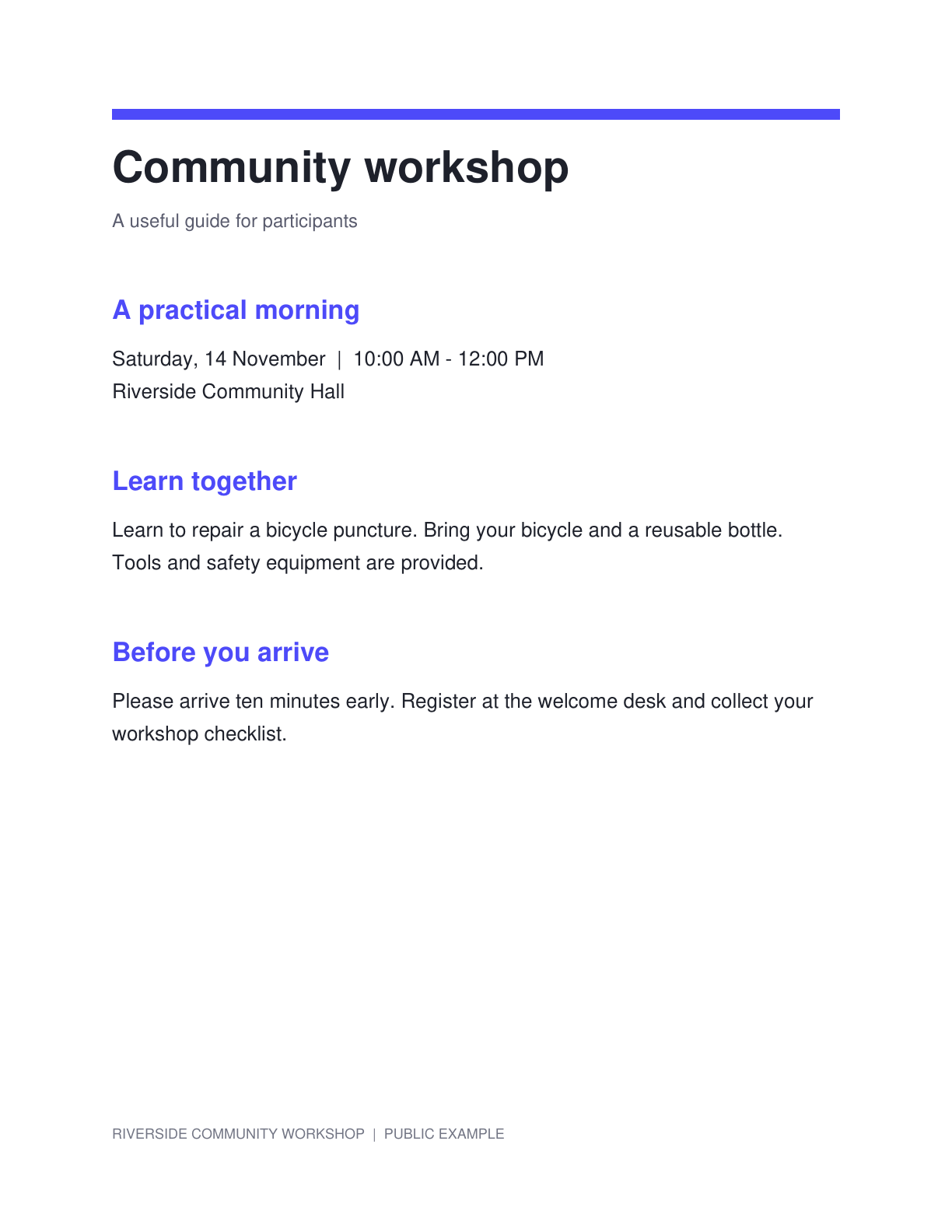
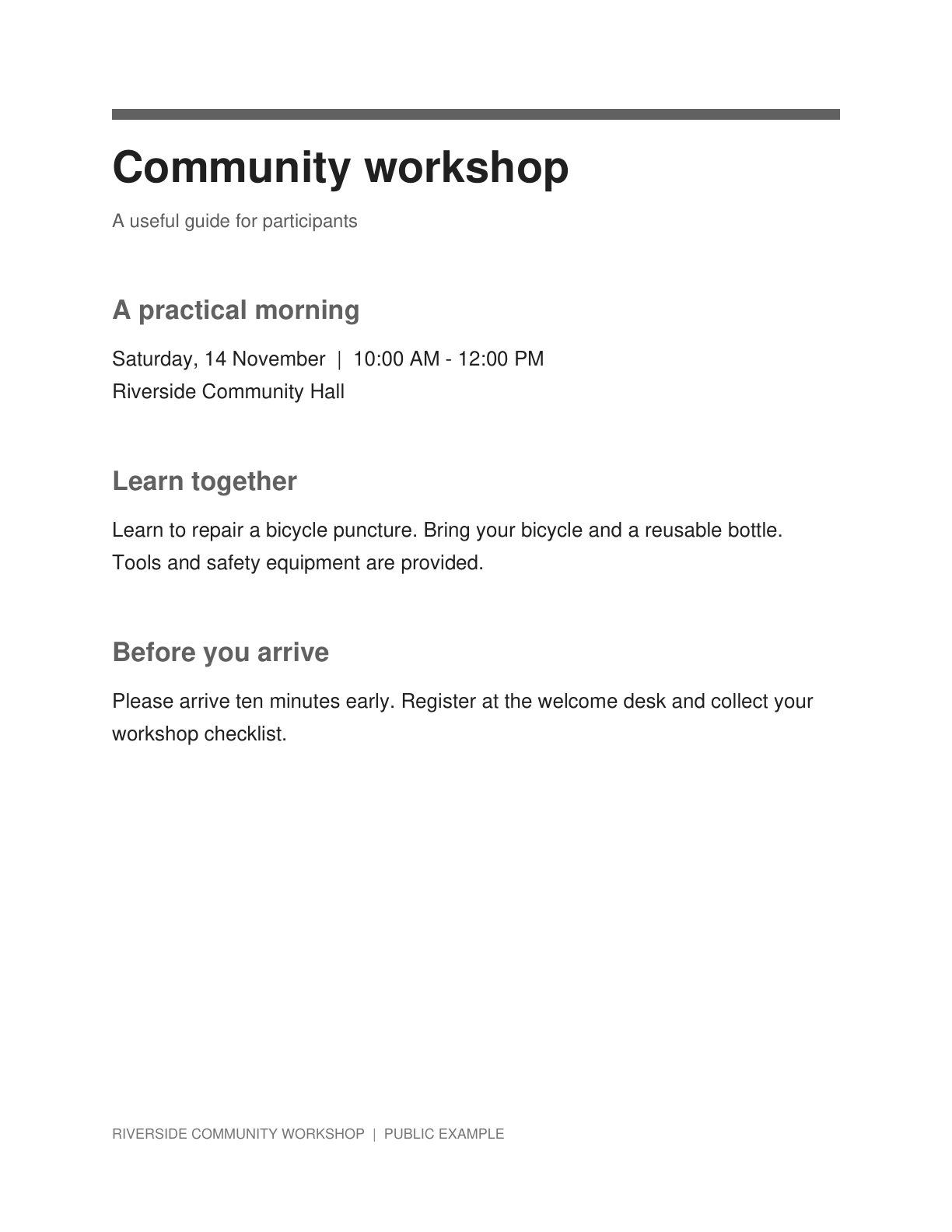

Renk, belgeye bağlı olarak yararlı bir bilgi veya dikkat dağıtıcı bir unsur olabilir. Gri tonlamalı bir kopya size tarafsız bir görünüm sağlar, ancak aynı zamanda farklı etiketlerin veya vurguların birbirine benzemesine de neden olabilir. Bu kılavuz, dönüştürmenin nasıl yapılacağını ve sonucun tanıma veya yazdırma için uygun olup olmadığına nasıl karar verileceğini açıklar.
Örnek, renkli bir halka açık atölye duyurusu kullanır. Farklı renklerin eşit derecede ayırt edilebilir kalacağını varsaymadan, başlıklarını ve sayfa ayrıntılarını gri sonuçla karşılaştırın.
Rengin bilgi taşıyıp taşımadığına karar verin
PDF Gri Tonlamaya Dönüştür aracını açın ve PDF dosyasını seçin. Renklerin kategorileri, düzeltmeleri, uyarıları veya el yazılarını tanımlayıp tanımlamadığını kontrol edin.
Tarafsız bir okuma kopyası yararlı olabilir, ancak bir okuyucunun hangi pasajın vurgulandığını veya hangi grafik serisinin hangisi olduğunu bilmesi gerektiğinde renkli orijinali saklayın.
Dönüştürmeden önce sayfaları inceleyin
Hem koyu metin hem de soluk renkli içerik içeren bir sayfaya göz atın. Bu, neredeyse hiç değişmeyecek tamamen siyah bir sayfadan daha iyi bir inceleme hedefidir.
Burada ayarlanacak kontrast profili kaydırıcıları yoktur. Amacınız gölge giderme veya daha güçlü yazı tipi ise, özel bir tarama iyileştirme veya kontrast aracı daha uygundur.
Renkli bir okuma kopyasını değiştirmeden önce grafik açıklamalarını ve vurgulanan pasajları karşılaştırın.
Gri tonlamalı PDF belgesini oluşturun
Sunucudaki PDF belgesini dönüştürmek için Başlat'a tıklayın. İşlem, belge rengi temsilini değiştirir; metni tanımaz veya belgeyi doğrulamaz.
Sonucu bekleyin, ardından sayfayı renkli kaynakla karşılaştırın. Birkaç rengin benzer parlaklığa sahip olduğu yerlerde özellikle dikkatli olun.
Her değişikliği değerlendirebilmeniz için gri tonlama dönüşümünü daha güçlü temizlik işlemlerinden ayrı tutun.
İndirin ve bir sonraki adımı seçin
Gri tonlamalı kopyayı indirin ve etiketleri, vurguları ve küçük renkli el yazılarını inceleyin. Kaynak sürümü ayrı olarak saklayın.
Yalnızca görüntü içeren bir tarama için, metin çıkarma gerekiyorsa PDF OCR ile devam edin. Kullanılabilir bir metin katmanına sahip bir PDF için, gereksiz bir tanıma geçişi eklemeden PDF Metne Dönüştür seçeneğini deneyin.
PDF Kontrast aracını açın · Taranmış PDF Belgesini İyileştir'i açın
Sıkça sorulan sorular
Gri tonlama, siyah beyaz ile aynı mıdır?
Hayır. Gri tonlama, siyah ve beyaz arasındaki tonları içerir. Siyah-beyaz eşikleme sadece iki ton oluşturur ve küçük detayları daha agresif bir şekilde değiştirebilir.
Gri tonlama daha iyi OCR garantisi verir mi?
Hayır. Bazı kaynakları basitleştirebilir, ancak renkli yazılar veya vurgular ayırt edilmesi daha zor hale gelebilir. Sonucu karşılaştırın ve tanınan metni gözden geçirin.
PDF mutlaka küçülecek mi?
Hayır. Ortaya çıkan boyut belgeye ve dönüştürmeye bağlıdır. Dosya boyutu ana görev olduğunda PDF Sıkıştır aracını kullanın, ardından okunabilirliği inceleyin.
Bu, aranabilir metin ekler mi?
Hayır. Taranmış bir sayfa hala PDF OCR işlemine ihtiyaç duyar. Seçim veya çıkarma önemliyse, dönüştürmeden sonra mevcut PDF metni kontrol edilmelidir.
Bir sonraki belgenizi PDF Belgesini Gri Tonlamaya Dönüştür ile hazırlayın.
Renkli bir okuma kopyasını değiştirmeden önce grafik açıklamalarını ve vurgulanan pasajları karşılaştırın.


