


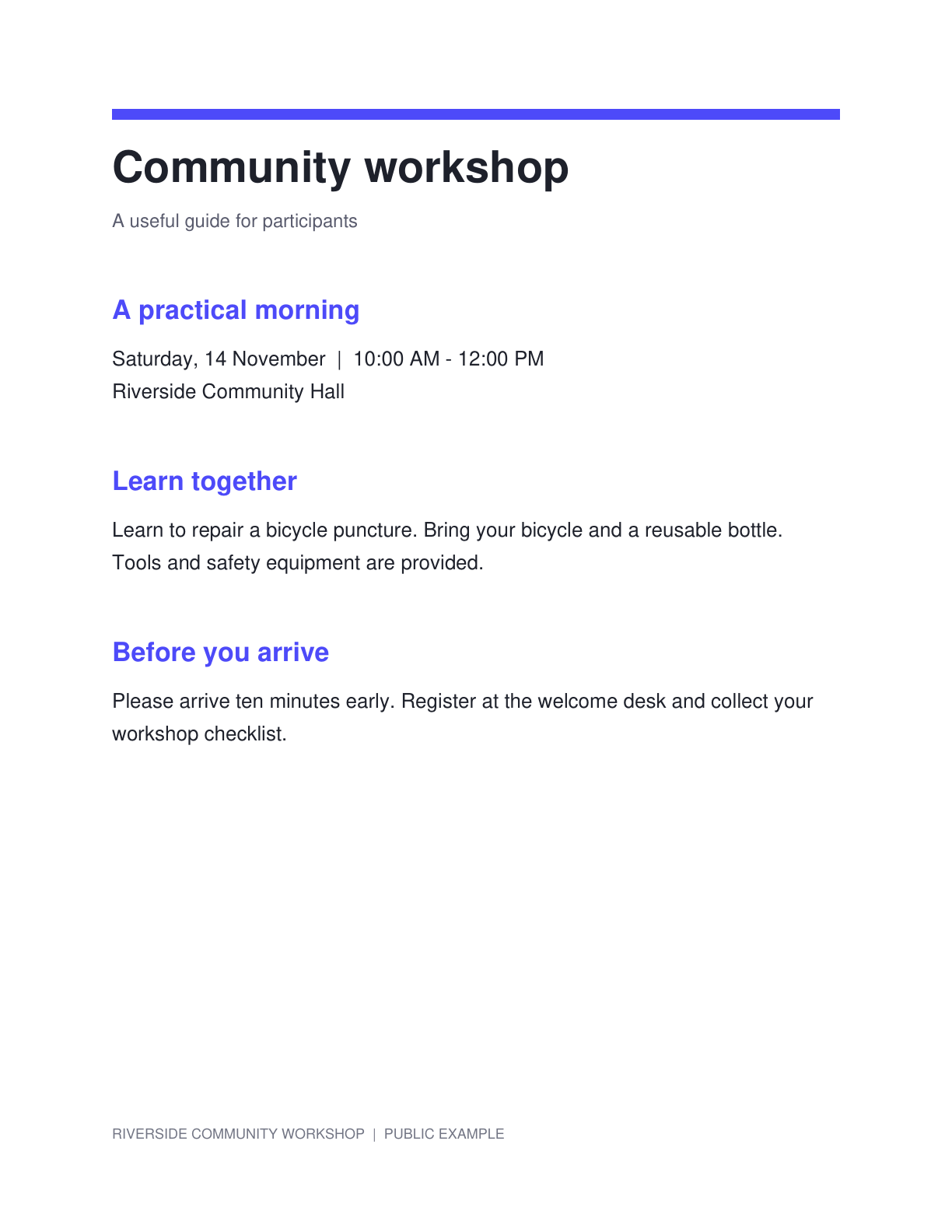
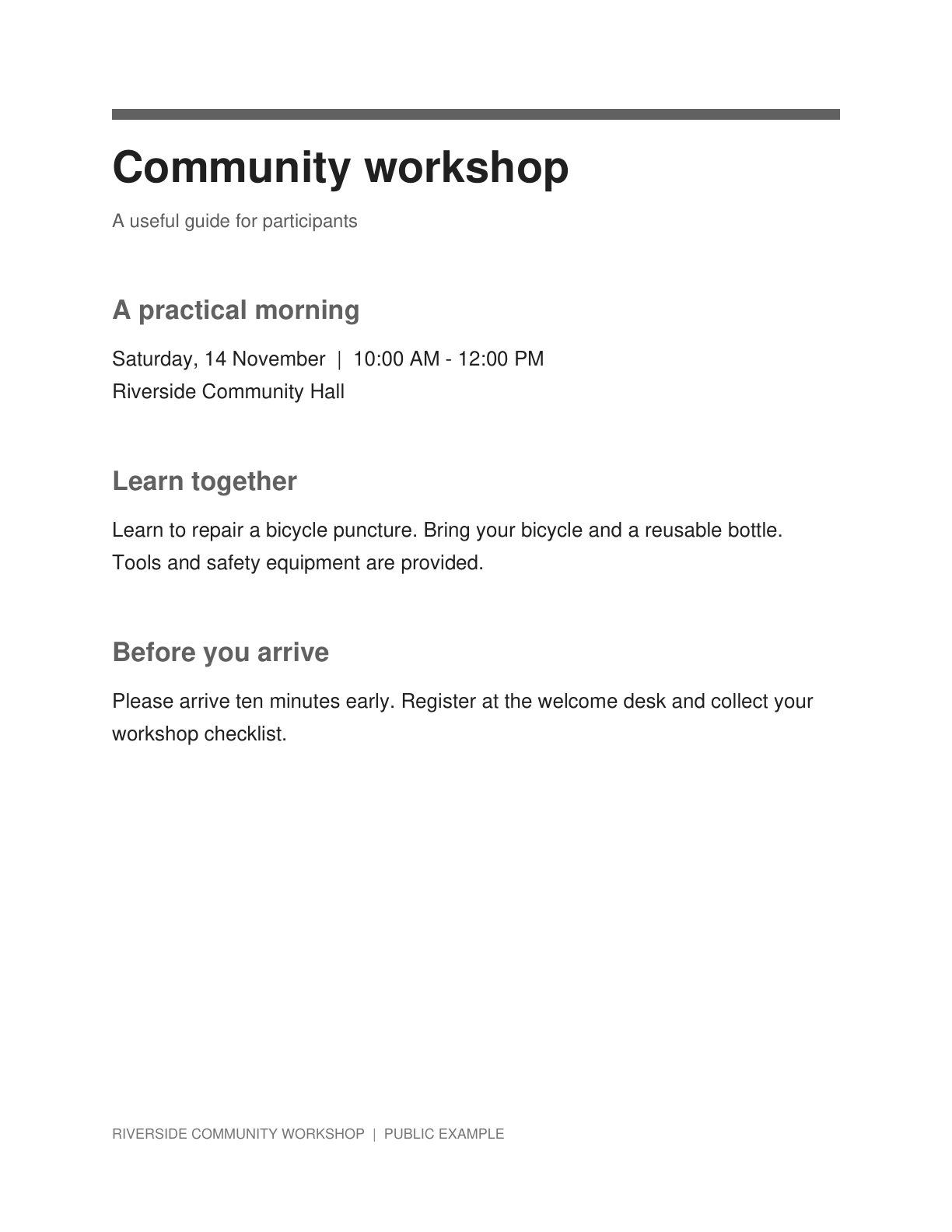

Warna bisa menjadi informasi yang berguna atau gangguan, tergantung pada dokumennya. Salinan skala abu-abu memberi Anda tampilan netral, tetapi juga bisa membuat label atau sorotan yang berbeda terlihat sama. Panduan ini menjelaskan cara melakukan konversi dan memutuskan apakah hasilnya cocok untuk pengenalan atau pencetakan.
Contoh ini menggunakan pemberitahuan lokakarya publik berwarna. Bandingkan judul dan detail halamannya dengan hasil abu-abu, tanpa berasumsi bahwa warna yang berbeda akan tetap dapat dibedakan secara setara.
Tentukan apakah warna membawa informasi
Buka PDF ke Skala abu-abu dan pilih PDF. Periksa apakah warna mengidentifikasi kategori, koreksi, peringatan, atau tulisan tangan.
Salinan bacaan netral mungkin berguna, tetapi simpan dokumen asli berwarna jika pembaca perlu mengetahui bagian mana yang disorot atau seri bagan mana yang mana.
Periksa halaman sebelum konversi
Telusuri halaman dengan teks gelap dan konten berwarna pucat. Ini adalah target tinjauan yang lebih baik daripada halaman yang semuanya hitam yang hampir tidak akan berubah.
Tidak ada penggeser profil kontras untuk disetel di sini. Jika tujuan Anda adalah penghapusan bayangan atau huruf yang lebih kuat, alat peningkatan pindai atau kontras khusus lebih cocok.
Bandingkan legenda bagan dan bagian yang disorot sebelum mengganti salinan bacaan berwarna.
Buat PDF skala abu-abu
Klik Mulai untuk mengonversi PDF di server. Operasi ini mengubah representasi warna dokumen; operasi ini tidak mengenali teks atau memverifikasi dokumen.
Tunggu hasilnya, lalu bandingkan halaman dengan sumber berwarna. Berhati-hatilah terutama jika beberapa warna memiliki kecerahan yang serupa.
Jaga agar konversi skala abu-abu terpisah dari pembersihan yang lebih kuat agar Anda dapat menilai setiap perubahan.
Unduh dan pilih langkah berikutnya
Unduh salinan skala abu-abu dan periksa label, sorotan, dan tulisan tangan berwarna kecil apa pun. Simpan versi sumber secara terpisah.
Untuk pindai khusus gambar, lanjutkan dengan PDF OCR jika ekstraksi teks diperlukan. Untuk PDF dengan lapisan teks yang dapat digunakan, coba PDF ke Teks tanpa menambahkan proses pengenalan yang tidak perlu.
Pertanyaan umum
Apakah grayscale sama dengan hitam putih?
Tidak. Grayscale berisi bayangan antara hitam dan putih. Ambang batas hitam-putih hanya menciptakan dua nada dan dapat mengubah detail kecil secara lebih agresif.
Apakah grayscale menjamin OCR yang lebih baik?
Tidak. Ini dapat menyederhanakan beberapa sumber, tetapi tulisan berwarna atau sorotan mungkin menjadi lebih sulit dibedakan. Bandingkan hasilnya dan tinjau teks yang dikenali.
Apakah PDF akan menjadi lebih kecil?
Tidak. Ukuran yang dihasilkan bergantung pada dokumen dan konversi. Gunakan Compress PDF jika ukuran file adalah tugas utama, lalu periksa keterbacaannya.
Apakah ini menambahkan teks yang dapat dicari?
Tidak. Halaman hasil pindai masih memerlukan PDF OCR. Teks PDF yang ada harus diperiksa setelah konversi jika pemilihan atau ekstraksi penting.
Siapkan dokumen Anda berikutnya dengan PDF ke Skala Abu-abu.
Bandingkan legenda bagan dan bagian yang disorot sebelum mengganti salinan bacaan berwarna.


