


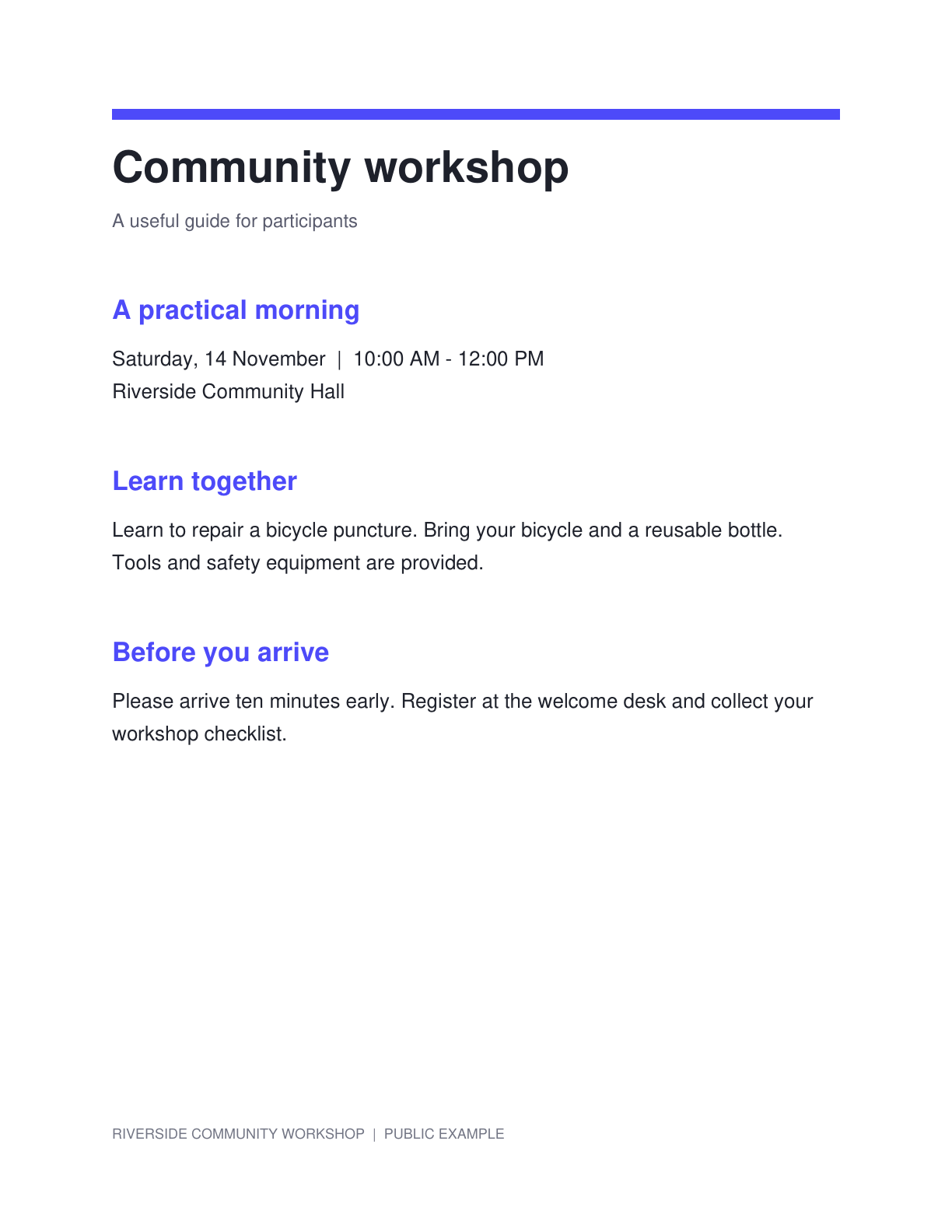
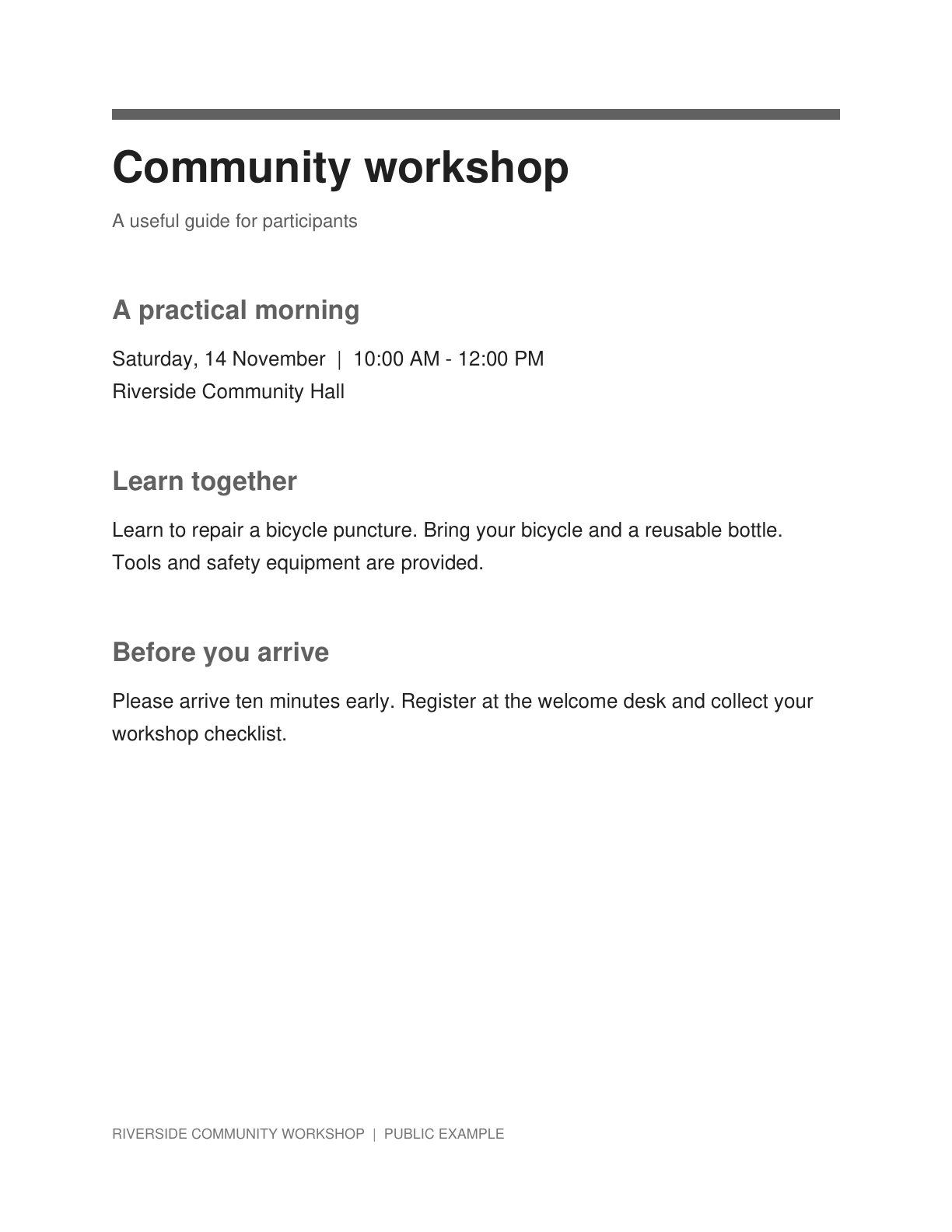

Цвет может быть как полезной информацией, так и отвлекающим фактором, в зависимости от документа. Копия в оттенках серого дает нейтральный вид, но может сделать разные метки или выделения похожими друг на друга. Это руководство объясняет, как выполнить преобразование и решить, подходит ли результат для распознавания или печати.
В примере используется цветное уведомление о публичном семинаре. Сравните его заголовки и детали страницы с серым результатом, не предполагая, что разные цвета останутся одинаково различимыми.
Решите, несет ли цвет важную информацию
Откройте инструмент преобразования PDF в оттенки серого и выберите PDF. Проверьте, обозначают ли цвета категории, исправления, предупреждения или рукописный текст.
Нейтральная копия для чтения может быть полезна, но сохраняйте цветной оригинал, если читателю нужно знать, какой фрагмент был выделен или какая серия на графике была какой.
Осмотрите страницы перед конвертацией
Просмотрите страницу, содержащую как темный текст, так и бледный цветной контент. Это лучшая цель для проверки, чем полностью черная страница, которая почти не изменится.
Здесь нет ползунков профиля контрастности для настройки. Если ваша цель — удаление теней или усиление букв, лучше подойдет специальный инструмент для улучшения сканов или контрастности.
Сравните легенды графиков и выделенные фрагменты перед заменой цветной копии для чтения.
Создать PDF в оттенках серого
Нажмите «Старт», чтобы преобразовать PDF на сервере. Операция меняет цветовое представление документа; она не распознает текст и не проверяет документ.
Дождитесь результата, затем сравните страницу с цветным исходником. Будьте особенно внимательны там, где несколько цветов имели схожую яркость.
Держите преобразование в оттенки серого отдельно от более сильной очистки, чтобы вы могли оценить каждое изменение.
Загрузите и выберите следующий шаг
Загрузите копию в оттенках серого и осмотрите метки, выделения и любой мелкий цветной рукописный текст. Сохраняйте исходную версию отдельно.
Для скана, состоящего только из изображений, продолжайте работу с PDF OCR, если требуется извлечение текста. Для PDF с пригодным текстовым слоем попробуйте «PDF в текст», не добавляя лишний проход распознавания.
Открыть «Контрастность PDF» · Открыть «Улучшение отсканированного PDF»
Часто задаваемые вопросы
То же самое ли градации серого, что и черно-белое?
Нет. Градации серого содержат оттенки между черным и белым. Черно-белый порог создает только два тона и может более агрессивно изменять мелкие детали.
Гарантирует ли градации серого лучшее OCR?
Нет. Это может упростить некоторые источники, но цветное письмо или выделения могут стать труднее различимыми. Сравните результат и проверьте распознанный текст.
Станет ли PDF обязательно меньше?
Нет. Результирующий размер зависит от документа и преобразования. Используйте «Сжать PDF», когда размер файла является основной задачей, затем проверьте читаемость.
Добавляет ли это текст для поиска?
Нет. Отсканированная страница все равно требует PDF OCR. Существующий текст PDF следует проверить после преобразования, если важен выбор или извлечение.
Подготовьте следующий документ с помощью «PDF в оттенки серого».
Сравните легенды графиков и выделенные фрагменты перед заменой цветной копии для чтения.


