



El color puede ser información útil o una distracción, dependiendo del documento. Una copia en escala de grises le brinda una vista neutral, pero también puede hacer que diferentes etiquetas o resaltados se vean iguales. Esta guía explica cómo realizar la conversión y decidir si el resultado es adecuado para el reconocimiento o la impresión.
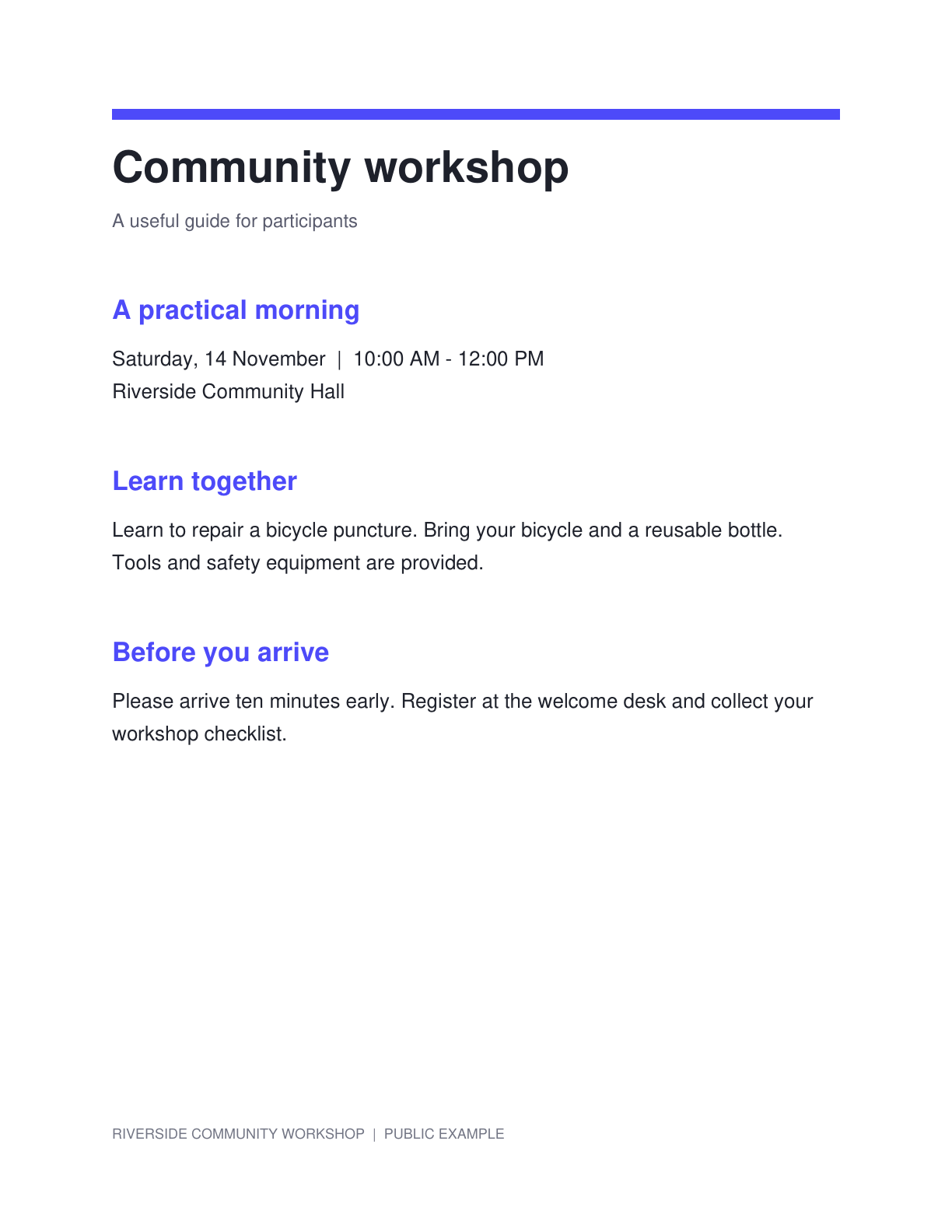
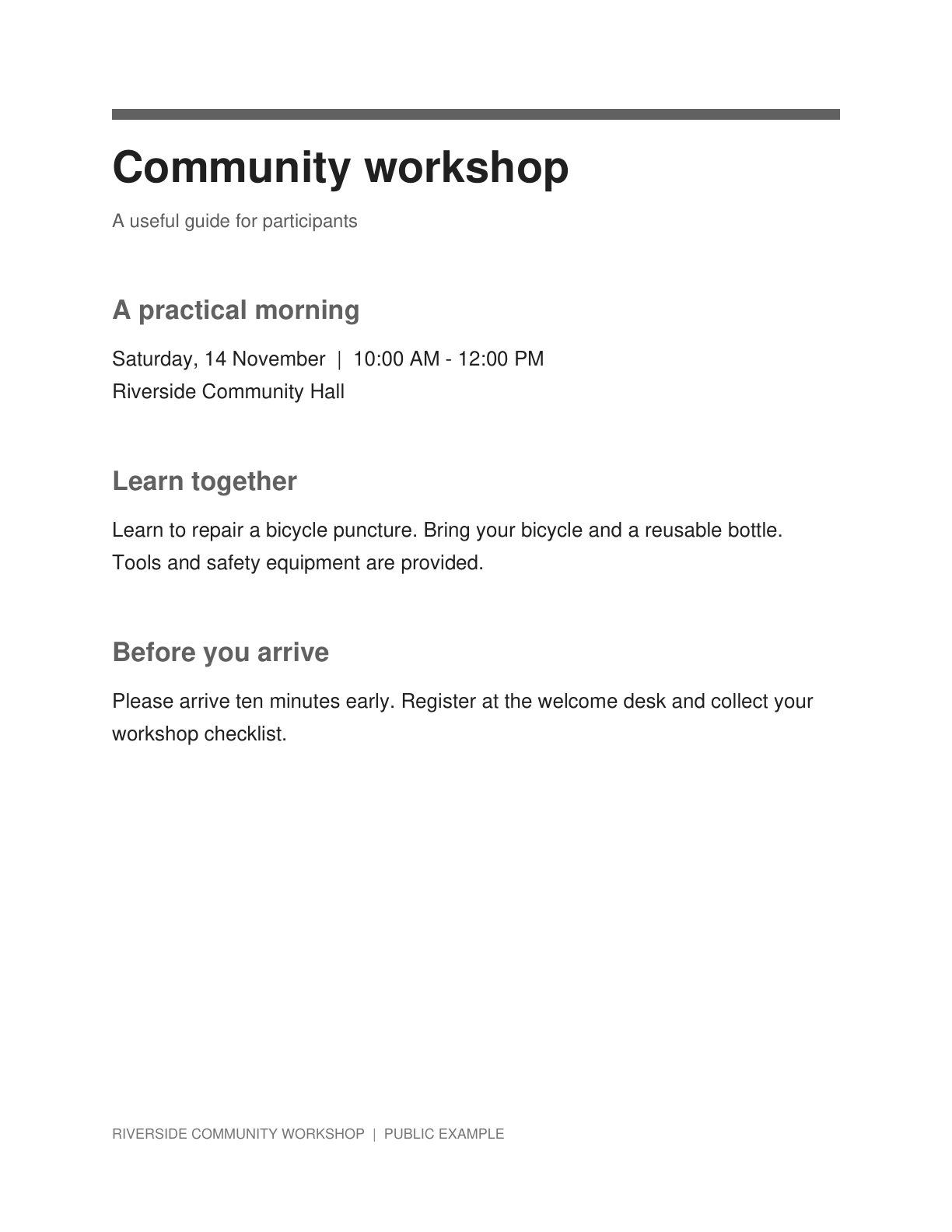
El ejemplo utiliza un aviso de taller público a color. Compare sus encabezados y detalles de página con el resultado en gris, sin asumir que los diferentes colores seguirán siendo igual de distinguibles.
Decida si el color transmite información
Abra PDF a escala de grises y seleccione el PDF. Compruebe si los colores identifican categorías, correcciones, advertencias o escritura a mano.
Una copia de lectura neutral puede ser útil, pero conserve el original a color cuando un lector necesite saber qué pasaje estaba resaltado o qué serie de gráfico era cuál.
Inspeccione las páginas antes de la conversión
Examine una página con texto oscuro y contenido de color pálido. Este es un mejor objetivo de revisión que una página totalmente negra que apenas cambiará.
No hay controles deslizantes de perfil de contraste para ajustar aquí. Si su objetivo es eliminar sombras o letras más fuertes, una herramienta dedicada de mejora de escaneo o contraste es más adecuada.
Compare leyendas de gráficos y pasajes resaltados antes de reemplazar una copia de lectura a color.
Crear el PDF en escala de grises
Haga clic en Iniciar para convertir el PDF en el servidor. La operación cambia la representación de color del documento; no reconoce el texto ni verifica el documento.
Espere el resultado, luego compare la página con la fuente a color. Tenga especial cuidado donde varios colores tenían un brillo similar.
Mantenga la conversión a escala de grises separada de una limpieza más fuerte para que pueda juzgar cada cambio.
Descargar y elegir el siguiente paso
Descargue la copia en escala de grises e inspeccione etiquetas, resaltados y cualquier escritura a mano pequeña a color. Mantenga la versión original por separado.
Para un escaneo solo de imagen, continúe con PDF OCR si necesita extracción de texto. Para un PDF con una capa de texto utilizable, pruebe PDF a texto sin agregar un paso de reconocimiento innecesario.
Preguntas frecuentes
¿La escala de grises es lo mismo que blanco y negro?
No. La escala de grises contiene tonos entre el negro y el blanco. Un umbral de blanco y negro crea solo dos tonos y puede cambiar los detalles pequeños de manera más agresiva.
¿La escala de grises garantiza un mejor OCR?
No. Puede simplificar algunas fuentes, pero la escritura o los resaltados en color pueden volverse más difíciles de distinguir. Compara el resultado y revisa el texto reconocido.
¿El PDF se volverá necesariamente más pequeño?
No. El tamaño resultante depende del documento y la conversión. Usa Comprimir PDF cuando el tamaño del archivo sea la tarea principal, luego inspecciona la legibilidad.
¿Esto añade texto buscable?
No. Una página escaneada aún necesita PDF OCR. El texto PDF existente debe verificarse después de la conversión si la selección o extracción es importante.
Prepare su próximo documento con PDF a escala de grises.
Compare leyendas de gráficos y pasajes resaltados antes de reemplazar una copia de lectura a color.


