



Culoarea poate fi o informație utilă sau o distragere, în funcție de document. O copie în tonuri de gri vă oferă o vedere neutră, dar poate face ca diferite etichete sau evidențieri să arate la fel. Acest ghid explică cum să faceți conversia și să decideți dacă rezultatul este potrivit pentru recunoaștere sau imprimare.
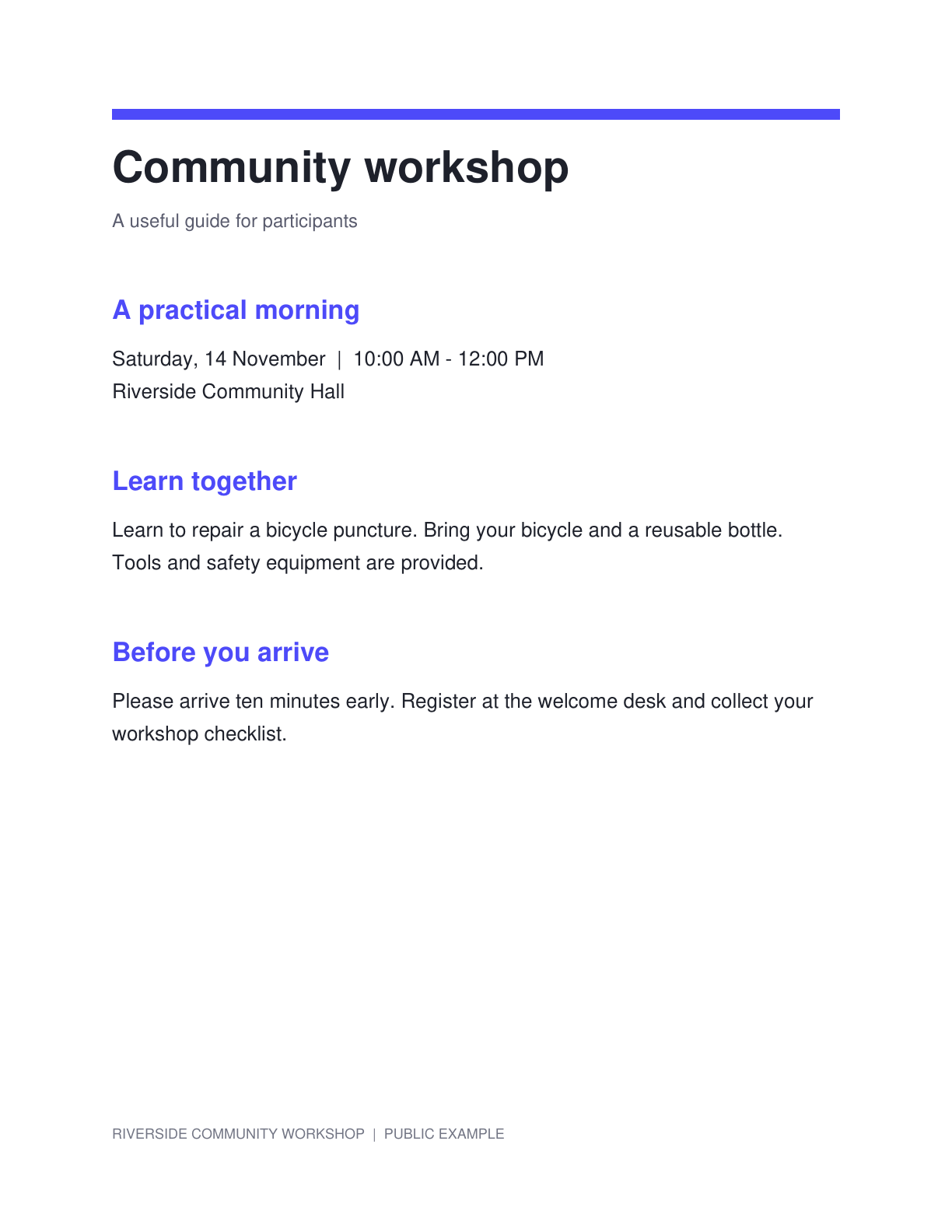
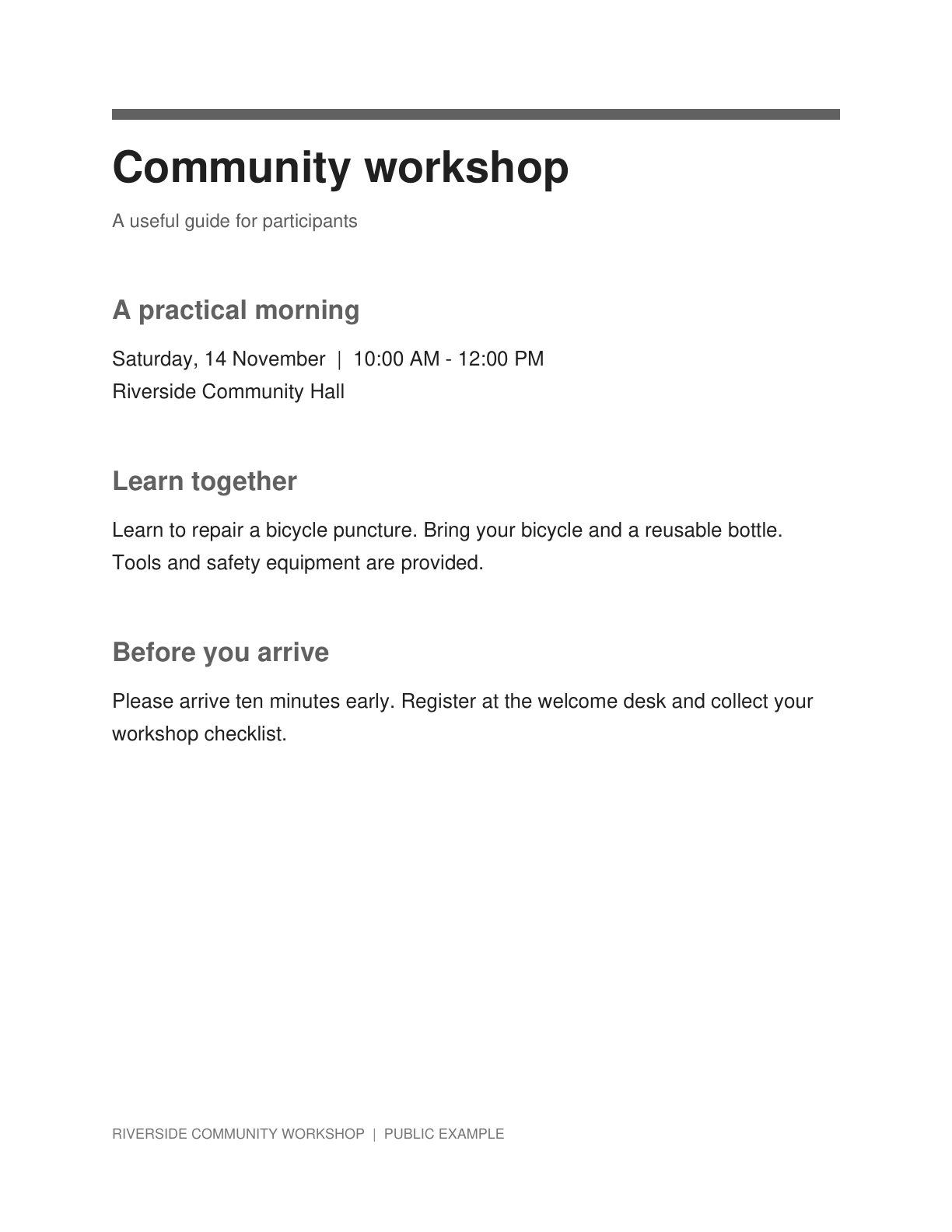
Exemplul folosește un aviz de atelier public colorat. Comparați titlurile și detaliile paginii cu rezultatul gri, fără a presupune că diferite culori vor rămâne la fel de ușor de distins.
Decideți dacă culoarea transmite informații
Deschideți „PDF to Grayscale” și selectați PDF. Verificați dacă culorile identifică categorii, corecții, avertismente sau scris de mână.
O copie de citire neutră poate fi utilă, dar păstrați originalul color atunci când un cititor trebuie să știe ce pasaj a fost evidențiat sau care serie de grafic a fost care.
Inspectați paginile înainte de conversie
Răsfoiți o pagină cu text întunecat și conținut colorat palid. Aceasta este o țintă de examinare mai bună decât o pagină complet neagră care abia se va schimba.
Nu există glisoare de profil de contrast de reglat aici. Dacă scopul dvs. este eliminarea umbrelor sau litere mai puternice, un instrument dedicat de îmbunătățire a scanării sau de contrast este mai potrivit.
Comparați legendele graficelor și pasajele evidențiate înainte de a înlocui o copie de citire color.
Creați PDF în tonuri de gri
Faceți clic pe Start pentru a converti PDF pe server. Operațiunea schimbă reprezentarea culorilor documentului; nu recunoaște textul și nu verifică documentul.
Așteptați rezultatul, apoi comparați pagina cu sursa color. Fiți deosebit de atenți acolo unde mai multe culori aveau o luminozitate similară.
Păstrați conversia în tonuri de gri separată de o curățare mai puternică, astfel încât să puteți judeca fiecare modificare.
Descărcați și alegeți pasul următor
Descărcați copia în tonuri de gri și inspectați etichetele, evidențierile și orice scris de mână colorat mic. Păstrați versiunea sursă separat.
Pentru o scanare doar cu imagini, continuați cu PDF OCR dacă este necesară extragerea textului. Pentru un PDF cu un strat de text utilizabil, încercați PDF în Text fără a adăuga o trecere de recunoaștere inutilă.
Deschideți Contrast PDF · Deschideți Îmbunătățire scanare PDF
Întrebări frecvente
Este tonul de gri (grayscale) același lucru cu alb-negru?
Nu. Tonul de gri conține nuanțe între negru și alb. Un prag alb-negru creează doar două tonuri și poate modifica detaliile mici mai agresiv.
Tonul de gri garantează o OCR mai bună?
Nu. Acesta poate simplifica unele surse, dar scrisul colorat sau evidențierile pot deveni mai greu de distins. Comparați rezultatul și verificați textul recunoscut.
PDF va deveni neapărat mai mic?
Nu. Dimensiunea rezultată depinde de document și de conversie. Utilizați Compress PDF atunci când dimensiunea fișierului este sarcina principală, apoi inspectați lizibilitatea.
Acest lucru adaugă text căutabil?
Nu. O pagină scanată are în continuare nevoie de PDF OCR. Textul PDF existent ar trebui verificat după conversie dacă selecția sau extragerea este importantă.
Pregătiți următorul document cu PDF în tonuri de gri.
Comparați legendele graficelor și pasajele evidențiate înainte de a înlocui o copie de citire color.


