




色はドキュメントによって有用な情報にも、邪魔な要素にもなります。グレースケールのコピーは中立的な視点を提供しますが、異なるラベルやハイライトが同じように見えてしまう可能性もあります。このガイドでは、変換方法と、その結果が認識や印刷に適しているかどうかを判断する方法を説明します。
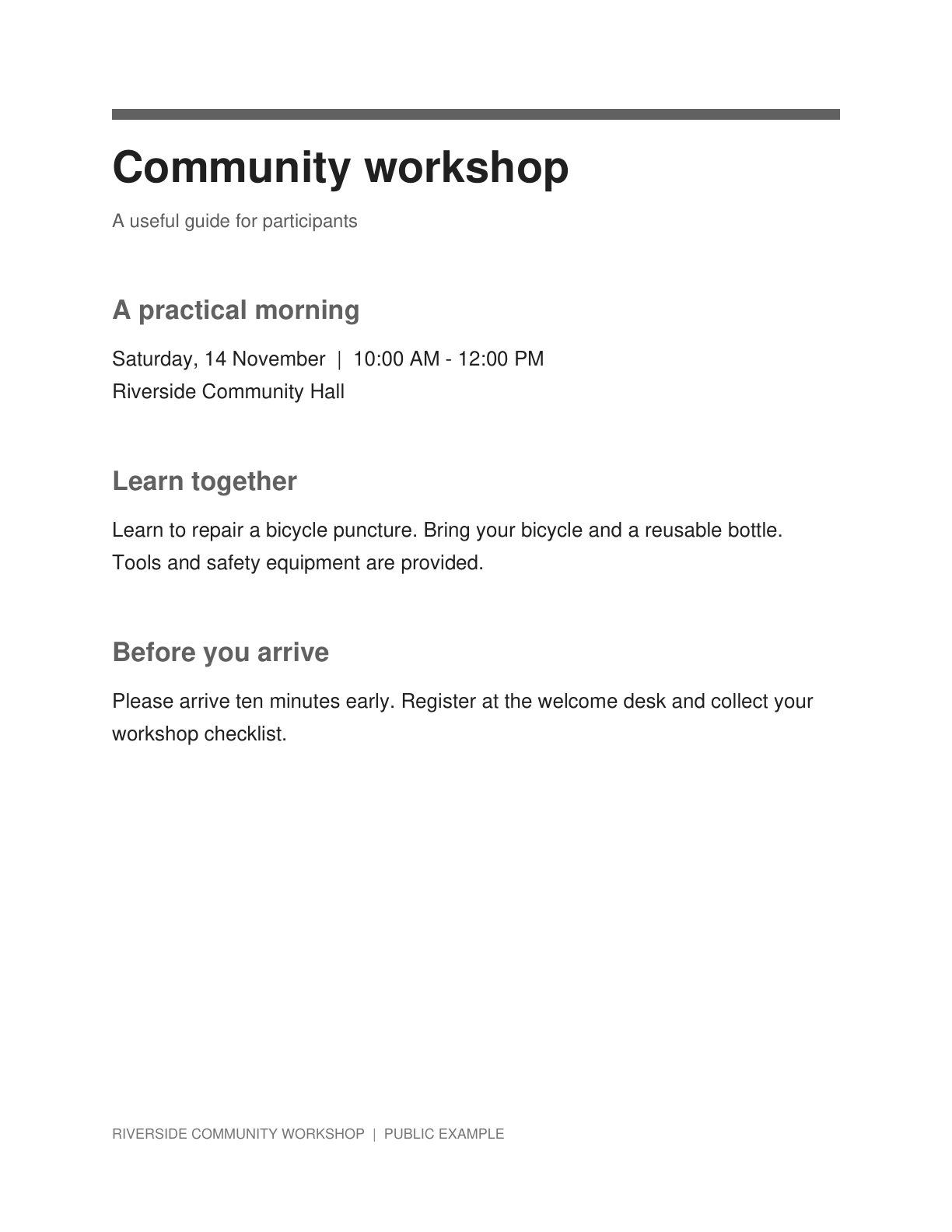
この例では、色付きの公開ワークショップの通知を使用しています。異なる色が同じように識別できなくなる可能性があることを考慮しつつ、見出しやページの詳細をグレーの結果と比較してください。
色が情報を持っているか判断
PDF グレースケール変換を開き、PDF を選択します。色がカテゴリ、修正、警告、または手書き文字を識別しているかどうかを確認してください。
中立的な読み取り用コピーは便利ですが、どの箇所がハイライトされていたか、どのチャート系列がどれであるかを知る必要がある場合は、カラーのオリジナルを保持してください。
変換前にページを検査
暗いテキストと薄い色のコンテンツの両方があるページを表示します。これは、ほとんど変化のない真っ黒なページよりも優れた確認対象です。
ここには調整用のコントラストプロファイルスライダーはありません。影の除去や文字の強調が目的であれば、専用のスキャン強調ツールやコントラストツールの方が適しています。
カラーの読み取り用コピーを置き換える前に、チャートの凡例やハイライトされた箇所を比較してください。
グレースケールのPDFを作成する
「開始(Start)」をクリックして、サーバー上でPDFを変換します。この操作はドキュメントの色の表現を変更するものであり、テキストの認識やドキュメントの検証を行うものではありません。
結果を待ってから、ページをカラーのソースと比較してください。特に、複数の色が似たような明るさであった箇所には注意してください。
各変更を判断できるように、グレースケール変換は強力なクリーニングとは分けて行ってください。
ダウンロードして次のステップを選択する
グレースケールのコピーをダウンロードし、ラベル、ハイライト、色付きの手書き文字を点検してください。ソースバージョンは別途保管してください。
画像のみのスキャンでテキスト抽出が必要な場合は、PDF OCRに進んでください。テキストレイヤーが使用可能なPDFの場合は、不要な認識パスを追加せずにPDF to Textを試してください。
よくある質問
グレースケールは白黒と同じですか?
いいえ。グレースケールには白と黒の間の色合いが含まれます。白黒のしきい値処理は2つのトーンのみを作成するため、小さな詳細をより大きく変化させる可能性があります。
グレースケールにするとOCRの精度は確実に向上しますか?
いいえ。一部のソースでは単純化できますが、色付きの文字やハイライトが判別しにくくなる場合があります。結果を比較し、認識されたテキストを確認してください。
PDFは必ず小さくなりますか?
いいえ。結果のサイズは文書と変換内容に依存します。ファイルサイズが主な課題である場合は「PDFの圧縮」を使用し、その後読みやすさを確認してください。
これは検索可能なテキストを追加しますか?
いいえ。スキャンされたページには依然としてPDF OCRが必要です。選択や抽出が重要な場合は、変換後に既存のPDFテキストを確認してください。
PDF to Grayscaleで次のドキュメントを準備しましょう。
カラーの読み取り用コピーを置き換える前に、チャートの凡例やハイライトされた箇所を比較してください。


