


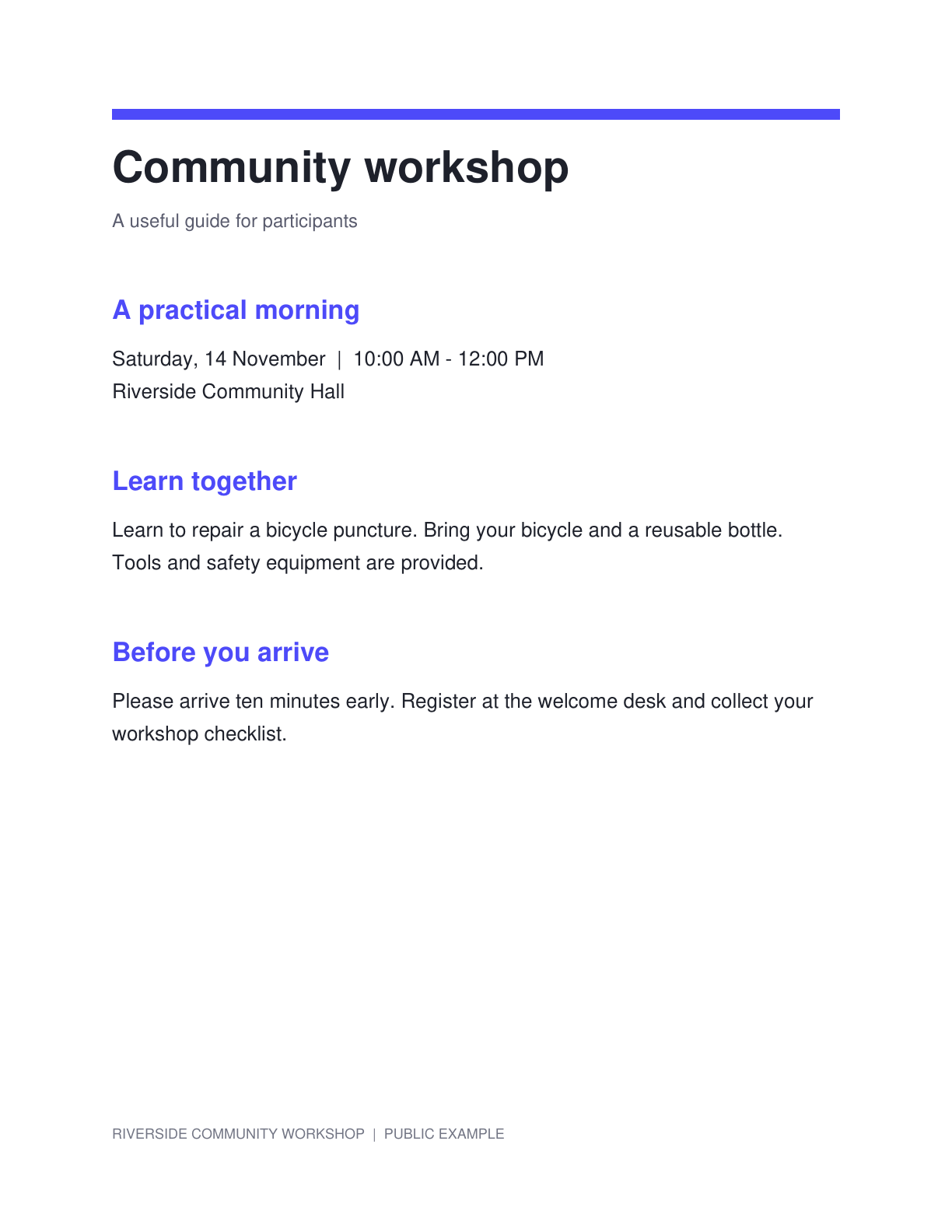
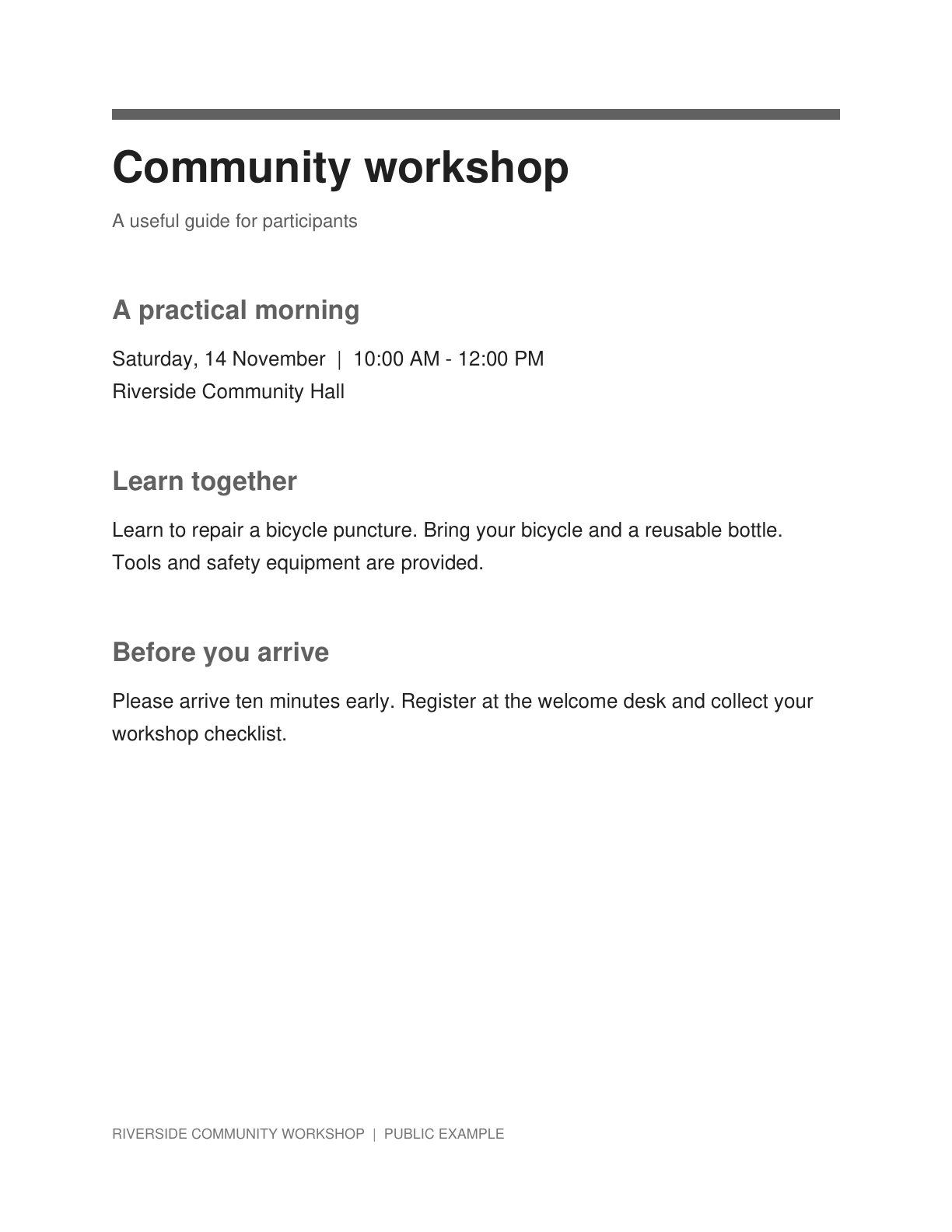

Farbe kann je nach Dokument nützliche Information oder eine Ablenkung sein. Eine Graustufen-Kopie bietet Ihnen eine neutrale Ansicht, kann aber auch dazu führen, dass verschiedene Etiketten oder Hervorhebungen gleich aussehen. Diese Anleitung erklärt, wie Sie die Konvertierung durchführen und entscheiden, ob das Ergebnis für die Erkennung oder den Druck geeignet ist.
Das Beispiel verwendet einen farbigen Hinweis aus einem öffentlichen Workshop. Vergleichen Sie die Überschriften und Seitendetails mit dem Graustufen-Ergebnis, ohne anzunehmen, dass verschiedene Farben gleichermaßen unterscheidbar bleiben.
Entscheiden Sie, ob Farbe Informationen enthält
Öffnen Sie „PDF in Graustufen“ und wählen Sie die PDF aus. Prüfen Sie, ob Farben Kategorien, Korrekturen, Warnungen oder Handschrift kennzeichnen.
Eine neutrale Lesekopie kann nützlich sein, aber behalten Sie das farbige Original, wenn ein Leser wissen muss, welche Passage hervorgehoben wurde oder welche Diagrammreihe welche war.
Seiten vor der Konvertierung prüfen
Durchsuchen Sie eine Seite mit sowohl dunklem Text als auch blassem farbigem Inhalt. Dies ist ein besseres Ziel für die Überprüfung als eine komplett schwarze Seite, die sich kaum verändern wird.
Hier gibt es keine Kontrastprofil-Schieberegler zum Einstellen. Wenn Ihr Ziel die Entfernung von Schatten oder eine stärkere Schrift ist, ist ein spezielles Scan-Verbesserungs- oder Kontrast-Tool besser geeignet.
Vergleichen Sie Diagrammlegenden und hervorgehobene Passagen, bevor Sie eine farbige Lesekopie ersetzen.
Graustufen-PDF erstellen
Klicken Sie auf „Start“, um das PDF auf dem Server zu konvertieren. Der Vorgang ändert die Farbdarstellung des Dokuments; er erkennt den Text nicht und verifiziert das Dokument nicht.
Warten Sie auf das Ergebnis und vergleichen Sie dann die Seite mit der Farbquelle. Seien Sie besonders vorsichtig, wenn mehrere Farben eine ähnliche Helligkeit hatten.
Halten Sie die Graustufen-Konvertierung von einer stärkeren Bereinigung getrennt, damit Sie jede Änderung beurteilen können.
Herunterladen und den nächsten Schritt wählen
Laden Sie die Graustufen-Kopie herunter und untersuchen Sie Etiketten, Hervorhebungen und kleine farbige Handschriften. Bewahren Sie die Quellversion separat auf.
Fahren Sie bei einem reinen Bild-Scan mit PDF OCR fort, wenn eine Textextraktion erforderlich ist. Versuchen Sie bei einem PDF mit einer nutzbaren Textebene „PDF zu Text“, ohne einen unnötigen Erkennungsdurchgang hinzuzufügen.
Öffnen Sie „PDF-Kontrast“ · Scangescanntes PDF verbessern öffnen
Häufige Fragen
Ist Graustufen dasselbe wie Schwarz-Weiß?
Nein. Graustufen enthalten Schattierungen zwischen Schwarz und Weiß. Ein Schwarz-Weiß-Schwellenwert erzeugt nur zwei Töne und kann kleine Details aggressiver verändern.
Garantiert Graustufen eine bessere OCR?
Nein. Es kann einige Quellen vereinfachen, aber farbige Schrift oder Hervorhebungen können schwerer zu unterscheiden sein. Vergleichen Sie das Ergebnis und überprüfen Sie den erkannten Text.
Wird die PDF zwangsläufig kleiner?
Nein. Die resultierende Größe hängt vom Dokument und der Konvertierung ab. Verwenden Sie „PDF komprimieren“, wenn die Dateigröße die Hauptaufgabe ist, und überprüfen Sie dann die Lesbarkeit.
Fügt dies durchsuchbaren Text hinzu?
Nein. Eine gescannte Seite benötigt weiterhin PDF OCR. Vorhandener PDF-Text sollte nach der Konvertierung überprüft werden, wenn Auswahl oder Extraktion wichtig sind.
Bereiten Sie Ihr nächstes Dokument mit PDF in Graustufen vor.
Vergleichen Sie Diagrammlegenden und hervorgehobene Passagen, bevor Sie eine farbige Lesekopie ersetzen.


