



颜色既可以是有用的信息,也可能是干扰,具体取决于文档。灰度副本为您提供了一个中性的视图,但它也可能使不同的标签或高亮标记看起来相同。本指南介绍了如何进行转换,并决定结果是否适合识别或打印。
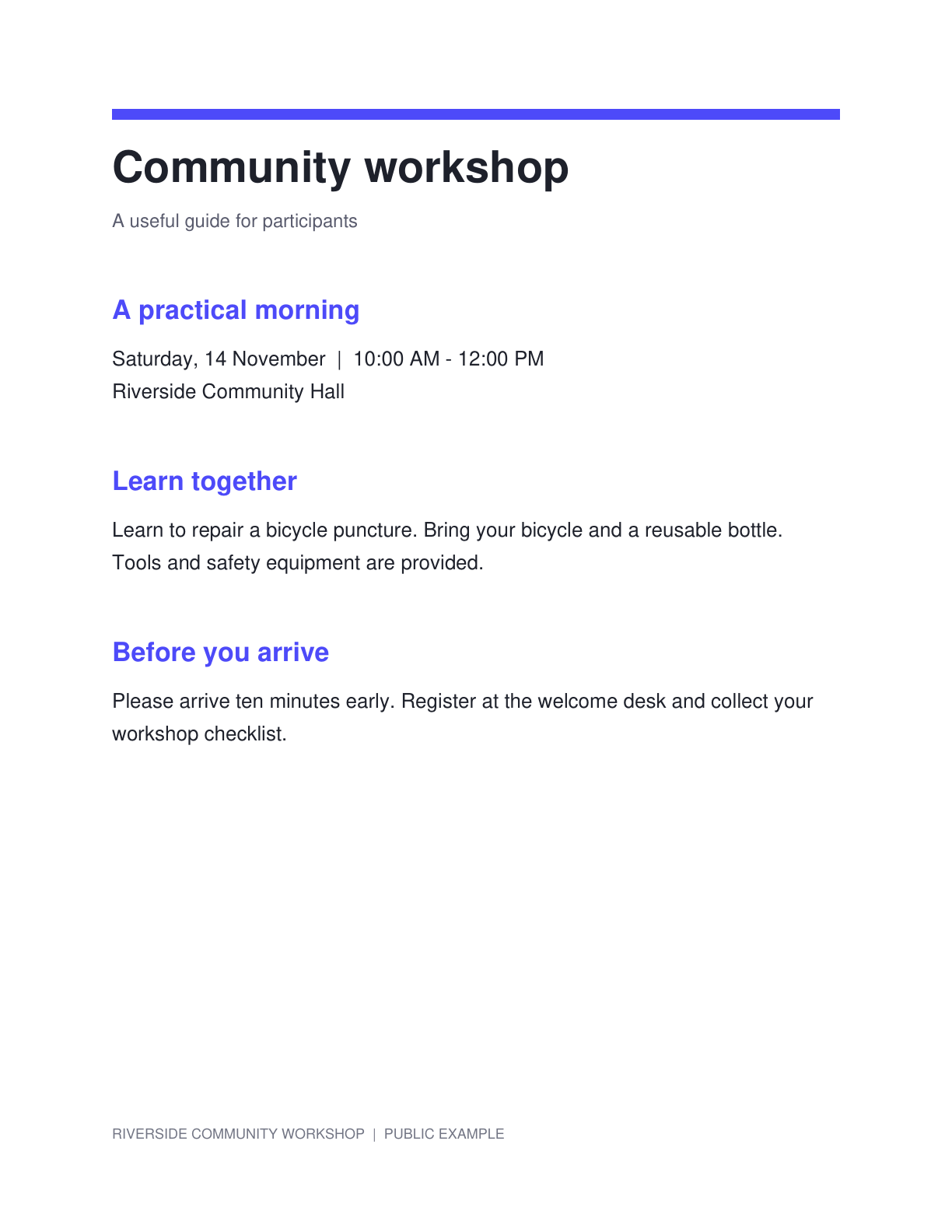
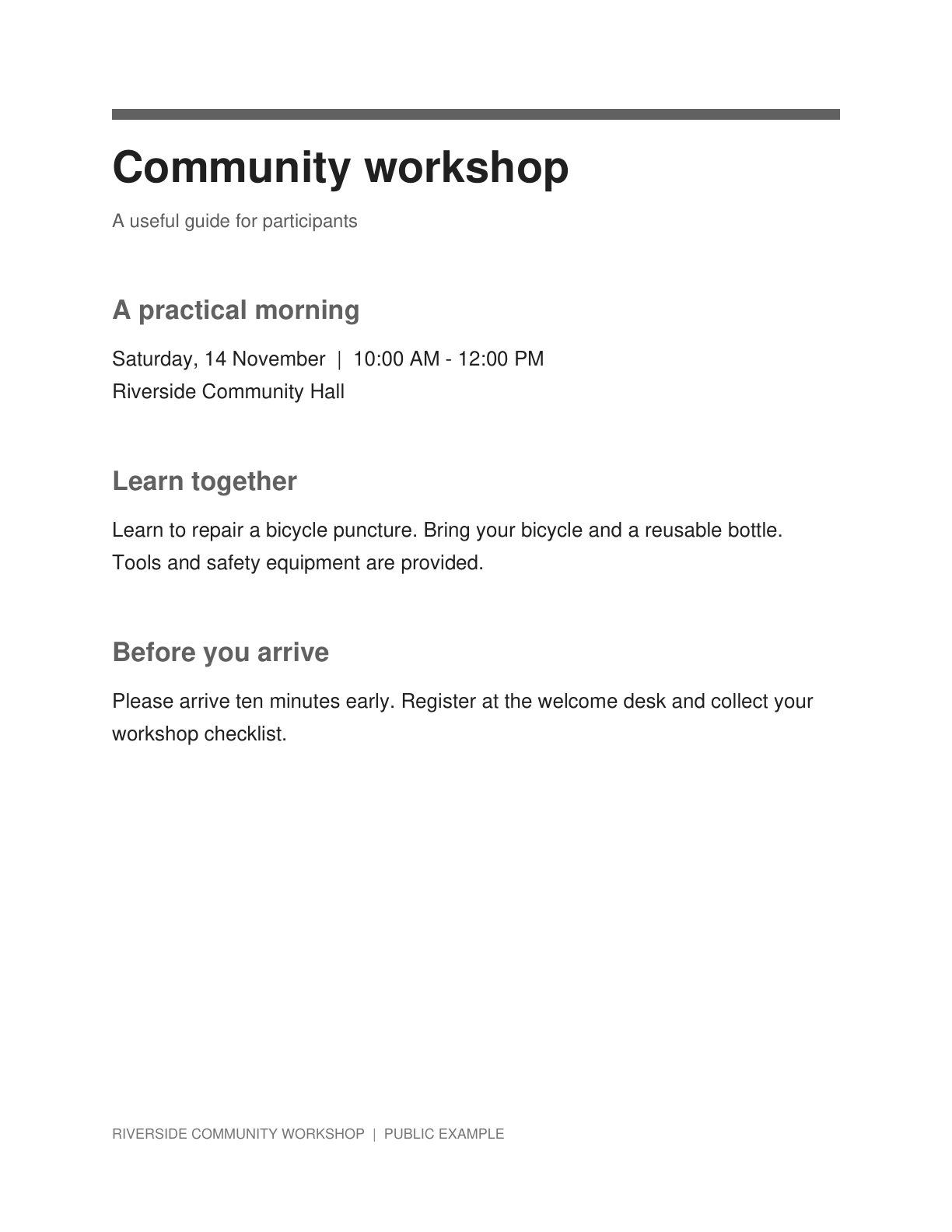
该示例使用了彩色的公共研讨会通知。在不假设不同颜色仍能保持同等可辨识度的情况下,将其标题和页面细节与灰度结果进行对比。
确定颜色是否承载信息
打开“PDF转灰度”并选择PDF。检查颜色是否用于标识类别、更正、警告或手写内容。
中性阅读副本可能很有用,但当读者需要知道哪些段落被高亮显示或图表系列分别代表什么时,请保留彩色原件。
转换前检查页面
浏览一个同时包含深色文本和浅色内容的页面。这比几乎不会改变的全黑页面更适合作为检查目标。
这里没有用于调整的对比度配置文件滑块。如果您的目标是去除阴影或加深字体,使用专门的扫描增强或对比度工具更为合适。
在替换彩色阅读副本之前,请对比图表图例和高亮显示的段落。
创建灰度 PDF
点击“开始”以在服务器上转换 PDF。该操作会更改文档的颜色表示;它不会识别文本或验证文档。
等待结果,然后将页面与彩色源文件进行对比。在多种颜色亮度相似的地方要特别小心。
将灰度转换与更强的清理操作分开,以便您可以判断每一次更改。
下载并选择下一步
下载灰度副本,并检查标签、高亮标记和任何细小的彩色手写内容。请将源版本单独保存。
对于仅包含图像的扫描件,如果需要提取文本,请继续进行 PDF OCR。对于具有可用文本层的 PDF,请尝试 PDF 转文本,而无需进行不必要的识别。
常见问题
灰度与黑白是一回事吗?
不是。灰度包含黑白之间的阴影。黑白阈值仅创建两种色调,并且可能会更激进地改变小细节。
灰度能保证更好的 OCR 吗?
不能。它虽然可以简化某些来源,但彩色书写或高光可能会变得更难区分。请比较结果并检查识别出的文本。
PDF 一定会变小吗?
不一定。最终大小取决于文档和转换方式。当文件大小是主要任务时,请使用“压缩 PDF”,然后检查可读性。
这会添加可搜索文本吗?
不会。扫描页面仍然需要 PDF OCR。如果选择或提取很重要,转换后应检查现有的 PDF 文本。
使用 PDF 转灰度准备您的下一份文档。
在替换彩色阅读副本之前,请对比图表图例和高亮显示的段落。


