


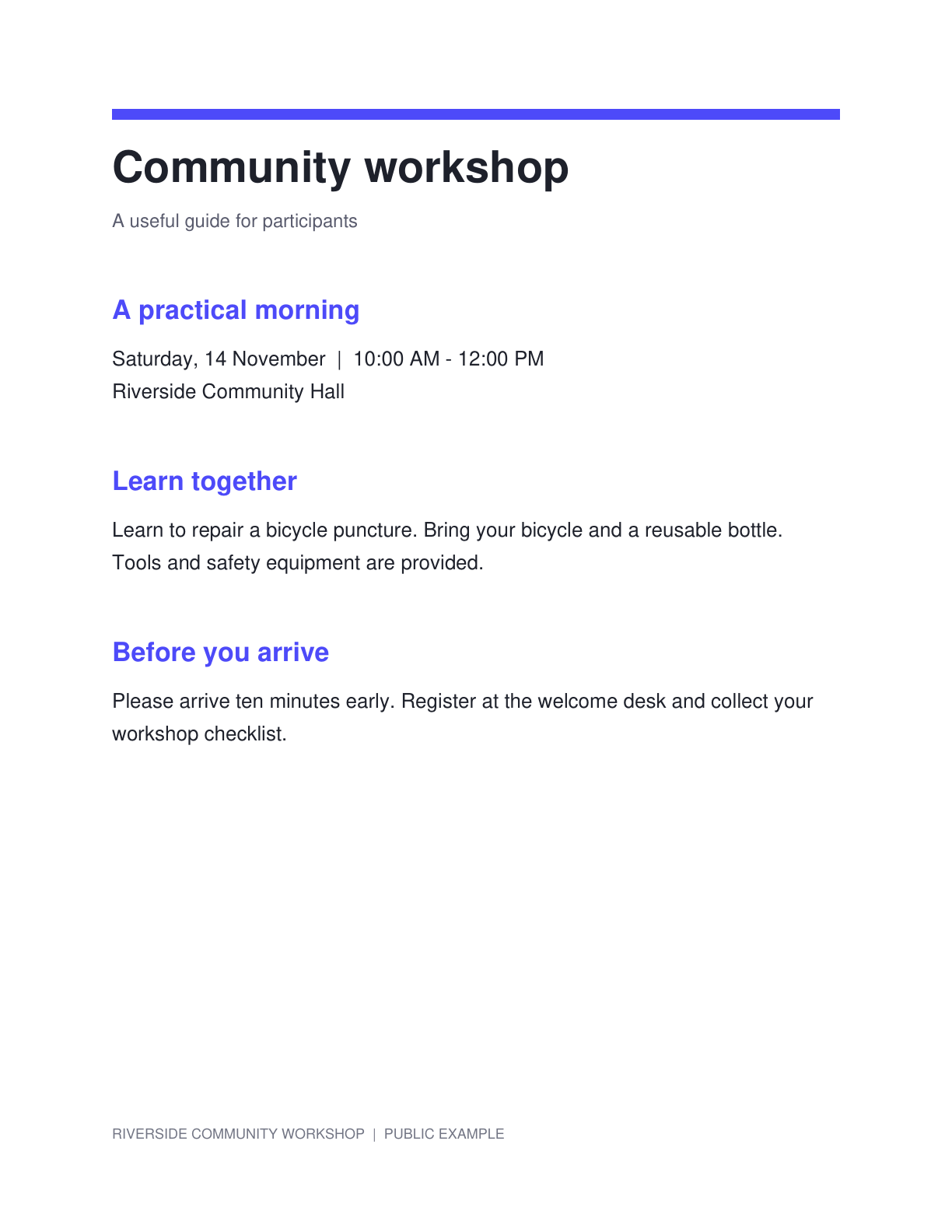
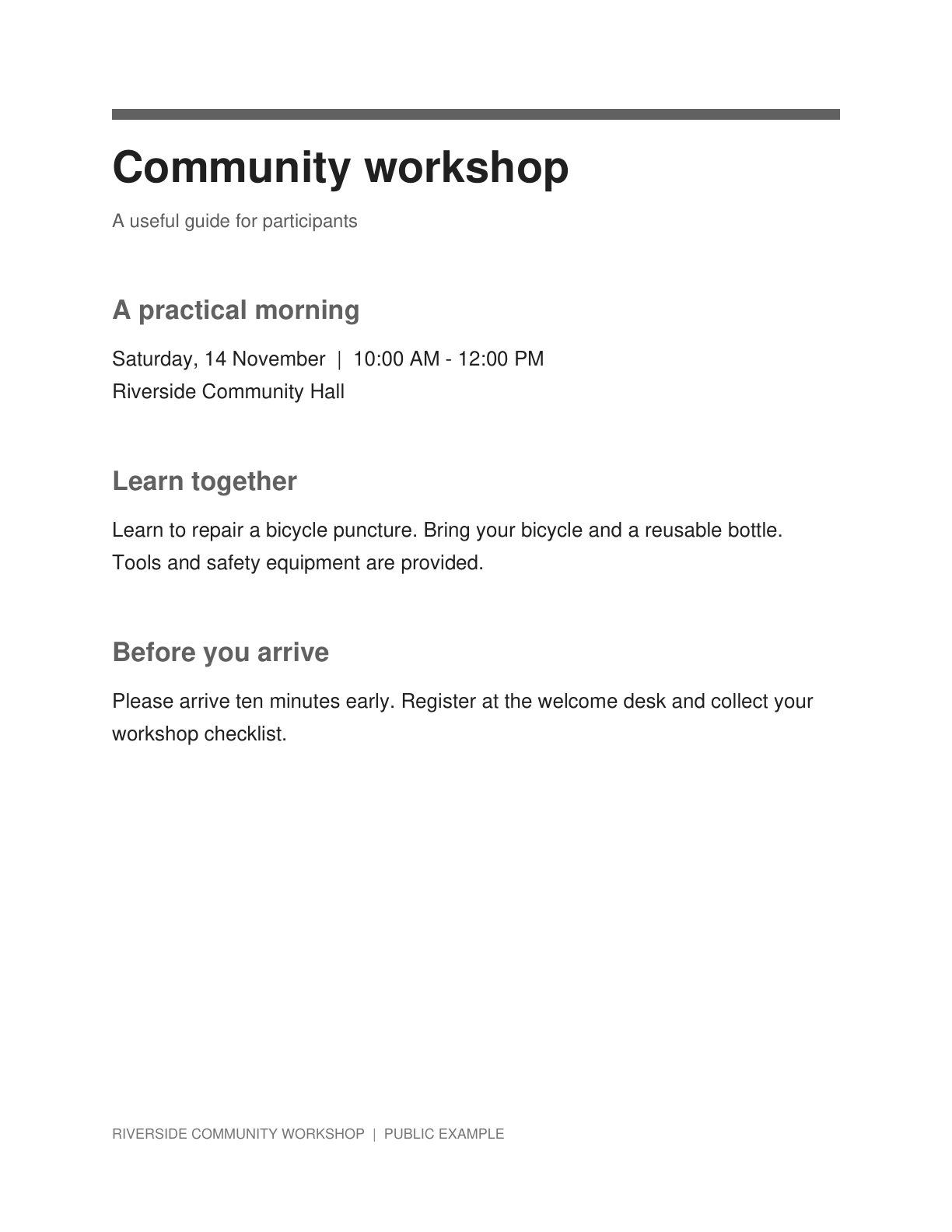

La couleur peut être une information utile ou une distraction, selon le document. Une copie en niveaux de gris vous donne une vue neutre, mais elle peut aussi rendre les différentes étiquettes ou surlignages identiques. Ce guide explique comment effectuer la conversion et décider si le résultat est adapté à la reconnaissance ou à l'impression.
L'exemple utilise un avis d'atelier public coloré. Comparez ses titres et les détails de la page avec le résultat en gris, sans supposer que les différentes couleurs resteront également distinguables.
Déterminez si la couleur véhicule des informations
Ouvrez « PDF en niveaux de gris » et sélectionnez le PDF. Vérifiez si les couleurs identifient des catégories, des corrections, des avertissements ou une écriture manuscrite.
Une copie de lecture neutre peut être utile, mais conservez l'original en couleur lorsqu'un lecteur doit savoir quel passage a été surligné ou quelle série de graphique était laquelle.
Inspectez les pages avant la conversion
Parcourez une page contenant à la fois du texte sombre et du contenu coloré pâle. C'est une meilleure cible de vérification qu'une page entièrement noire qui changera à peine.
Il n'y a pas de curseurs de profil de contraste à régler ici. Si votre objectif est la suppression des ombres ou un lettrage plus fort, un outil dédié d'amélioration de numérisation ou de contraste est plus approprié.
Comparez les légendes des graphiques et les passages surlignés avant de remplacer une copie de lecture couleur.
Créez le PDF en niveaux de gris
Cliquez sur Démarrer pour convertir le PDF sur le serveur. L'opération modifie la représentation des couleurs du document ; elle ne reconnaît pas le texte et ne vérifie pas le document.
Attendez le résultat, puis comparez la page avec la source couleur. Soyez particulièrement prudent là où plusieurs couleurs avaient une luminosité similaire.
Gardez la conversion en niveaux de gris séparée d'un nettoyage plus fort afin de pouvoir juger chaque changement.
Téléchargez et choisissez l'étape suivante
Téléchargez la copie en niveaux de gris et inspectez les étiquettes, les surlignages et toute petite écriture manuscrite colorée. Gardez la version source séparément.
Pour une numérisation image uniquement, continuez avec PDF OCR si l'extraction de texte est nécessaire. Pour un PDF avec une couche de texte utilisable, essayez PDF to Text sans ajouter de passe de reconnaissance inutile.
Questions fréquentes
Le niveau de gris est-il identique au noir et blanc ?
Non. Le niveau de gris contient des nuances entre le noir et le blanc. Un seuil noir et blanc ne crée que deux tons et peut modifier les petits détails de manière plus agressive.
Le niveau de gris garantit-il une meilleure OCR ?
Non. Il peut simplifier certaines sources, mais l'écriture colorée ou les surbrillances peuvent devenir plus difficiles à distinguer. Comparez le résultat et vérifiez le texte reconnu.
Le PDF deviendra-t-il nécessairement plus petit ?
Non. La taille résultante dépend du document et de la conversion. Utilisez Compresser PDF lorsque la taille du fichier est la tâche principale, puis inspectez la lisibilité.
Cela ajoute-t-il du texte interrogeable ?
Non. Une page numérisée nécessite toujours PDF OCR. Le texte PDF existant doit être vérifié après la conversion si la sélection ou l'extraction est importante.
Préparez votre prochain document avec PDF to Grayscale.
Comparez les légendes des graphiques et les passages surlignés avant de remplacer une copie de lecture couleur.


