




ფერი შეიძლება იყოს სასარგებლო ინფორმაცია ან ყურადღების გამფანტველი, დოკუმენტიდან გამომდინარე. ნაცრისფერი ასლი გაძლევთ ნეიტრალურ ხედვას, მაგრამ მას ასევე შეუძლია სხვადასხვა ეტიკეტები ან ხაზგასმები ერთმანეთს დაამსგავსოს. ეს სახელმძღვანელო ხსნის, თუ როგორ უნდა განახორციელოთ კონვერტაცია და გადაწყვიტოთ, არის თუ არა შედეგი შესაფერისი ამოცნობისთვის ან ბეჭდვისთვის.
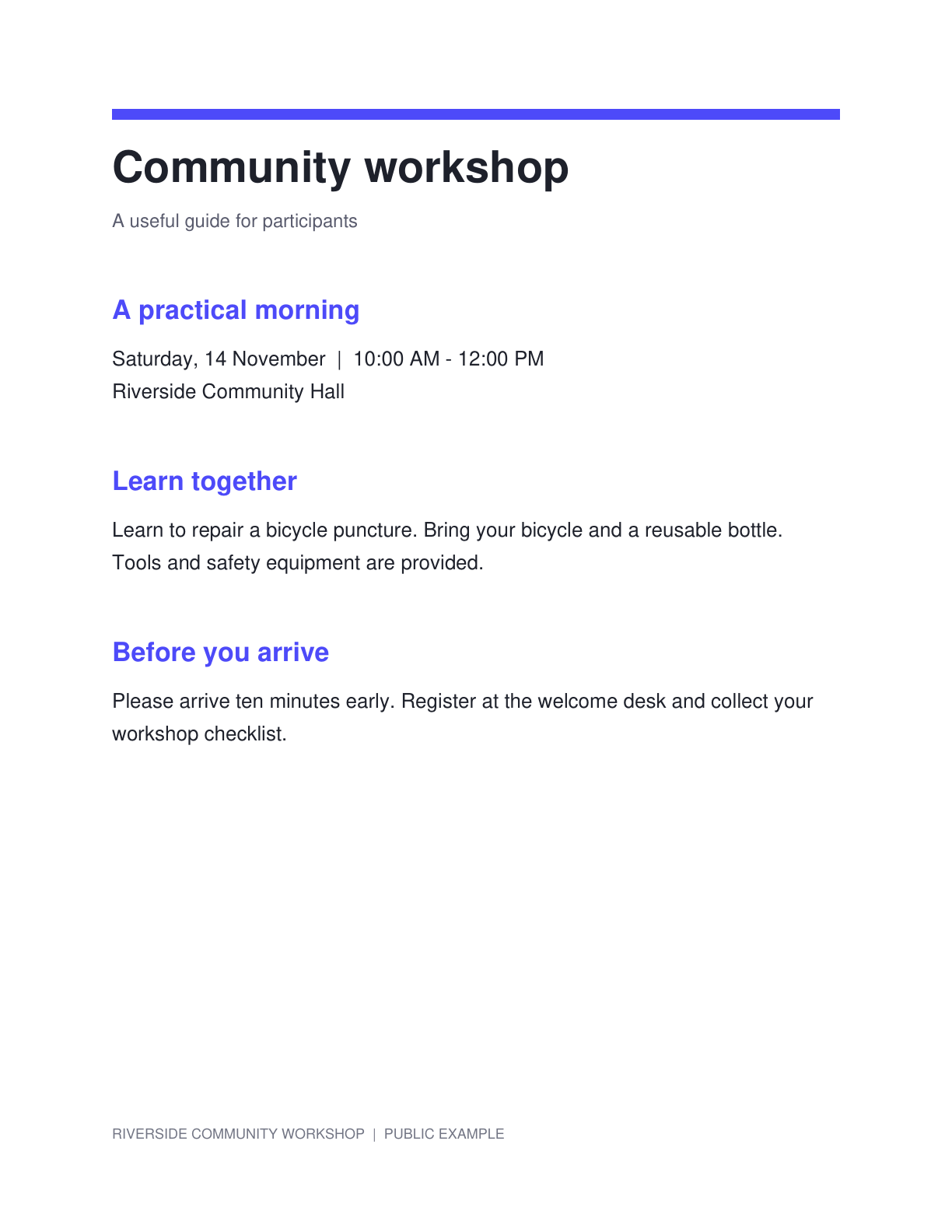
მაგალითი იყენებს ფერად საჯარო სემინარის შეტყობინებას. შეადარეთ მისი სათაურები და გვერდის დეტალები ნაცრისფერ შედეგს, იმ ვარაუდის გარეშე, რომ სხვადასხვა ფერი თანაბრად გარჩევადი დარჩება.
გადაწყვიტეთ, ფერი ატარებს თუ არა ინფორმაციას
გახსენით „PDF ნაცრისფერ ტონებში“ და აირჩიეთ PDF. შეამოწმეთ, ფერები განსაზღვრავს თუ არა კატეგორიებს, შესწორებებს, გაფრთხილებებს ან ხელნაწერს.
ნეიტრალური საკითხავი ასლი შეიძლება სასარგებლო იყოს, მაგრამ შეინახეთ ფერადი ორიგინალი, როდესაც მკითხველმა უნდა იცოდეს, რომელი მონაკვეთი იყო ხაზგასმული ან რომელი დიაგრამის სერია რომელი იყო.
გადახედეთ გვერდებს კონვერტაციამდე
დაათვალიერეთ გვერდი როგორც მუქი ტექსტით, ისე მკრთალი ფერადი შინაარსით. ეს უკეთესი სამიზნეა გადახედვისთვის, ვიდრე სრულიად შავი გვერდი, რომელიც ძლივს შეიცვლება.
აქ არ არის კონტრასტის პროფილის სლაიდერები დასარეგულირებლად. თუ თქვენი მიზანია ჩრდილების მოცილება ან უფრო ძლიერი ასოები, უფრო შესაფერისია სკანირების გაუმჯობესების ან კონტრასტის სპეციალური ინსტრუმენტი.
შეადარეთ დიაგრამის ლეგენდები და ხაზგასმული მონაკვეთები ფერადი საკითხავი ასლის შეცვლამდე.
შექმენით ნაცრისფერი PDF
დააწკაპუნეთ დაწყებაზე სერვერზე PDF-ის კონვერტირებისთვის. ოპერაცია ცვლის დოკუმენტის ფერის წარმოდგენას; ის არ ცნობს ტექსტს და არ ამოწმებს დოკუმენტს.
დაელოდეთ შედეგს, შემდეგ შეადარეთ გვერდი ფერად წყაროს. იყავით განსაკუთრებით ფრთხილად იქ, სადაც რამდენიმე ფერს მსგავსი სიკაშკაშე ჰქონდა.
შეინახეთ ნაცრისფერი კონვერტაცია უფრო ძლიერი გასუფთავებისგან განცალკევებით, რათა შეძლოთ თითოეული ცვლილების შეფასება.
ჩამოტვირთეთ და აირჩიეთ შემდეგი ნაბიჯი
ჩამოტვირთეთ ნაცრისფერი ასლი და შეამოწმეთ ეტიკეტები, ხაზგასმები და ნებისმიერი მცირე ფერადი ხელნაწერი. შეინახეთ წყაროს ვერსია ცალკე.
მხოლოდ სურათის სკანირებისთვის, გააგრძელეთ PDF OCR-ით, თუ ტექსტის ამოღებაა საჭირო. PDF-ისთვის გამოსაყენებელი ტექსტური ფენით, სცადეთ PDF ტექსტში, ზედმეტი ამოცნობის გავლის გარეშე.
გახსენით Contrast PDF · გახსენით დასკანერებული PDF-ის გაუმჯობესება
ხშირად დასმული კითხვები
არის თუ არა ნაცრისფერი ტონები იგივე, რაც შავ-თეთრი?
არა. ნაცრისფერი ტონები შეიცავს შავსა და თეთრს შორის არსებულ ჩრდილებს. შავ-თეთრი ზღვარი ქმნის მხოლოდ ორ ტონს და შეიძლება უფრო აგრესიულად შეცვალოს მცირე დეტალები.
იძლევა თუ არა ნაცრისფერი ტონები უკეთესი OCR-ის გარანტიას?
არა. მას შეუძლია გაამარტივოს ზოგიერთი წყარო, მაგრამ ფერადი ნაწერი ან ხაზგასმები შეიძლება უფრო რთული გასარჩევი გახდეს. შეადარეთ შედეგი და გადაამოწმეთ ამოცნობილი ტექსტი.
გახდება თუ არა PDF აუცილებლად უფრო პატარა?
არა. მიღებული ზომა დამოკიდებულია დოკუმენტზე და კონვერტაციაზე. გამოიყენეთ PDF-ის შეკუმშვა, როდესაც ფაილის ზომა მთავარი ამოცანაა, შემდეგ შეამოწმეთ წაკითხვადობა.
ამატებს თუ არა ეს საძიებო ტექსტს?
არა. დასკანირებულ გვერდს მაინც სჭირდება PDF OCR. არსებული PDF ტექსტი უნდა შემოწმდეს კონვერტაციის შემდეგ, თუ მნიშვნელოვანია შერჩევა ან ამოღება.
მოამზადეთ თქვენი შემდეგი დოკუმენტი PDF-ის ნაცრისფერ ტონებში გადაყვანით.
შეადარეთ დიაგრამის ლეგენდები და ხაზგასმული მონაკვეთები ფერადი საკითხავი ასლის შეცვლამდე.


