


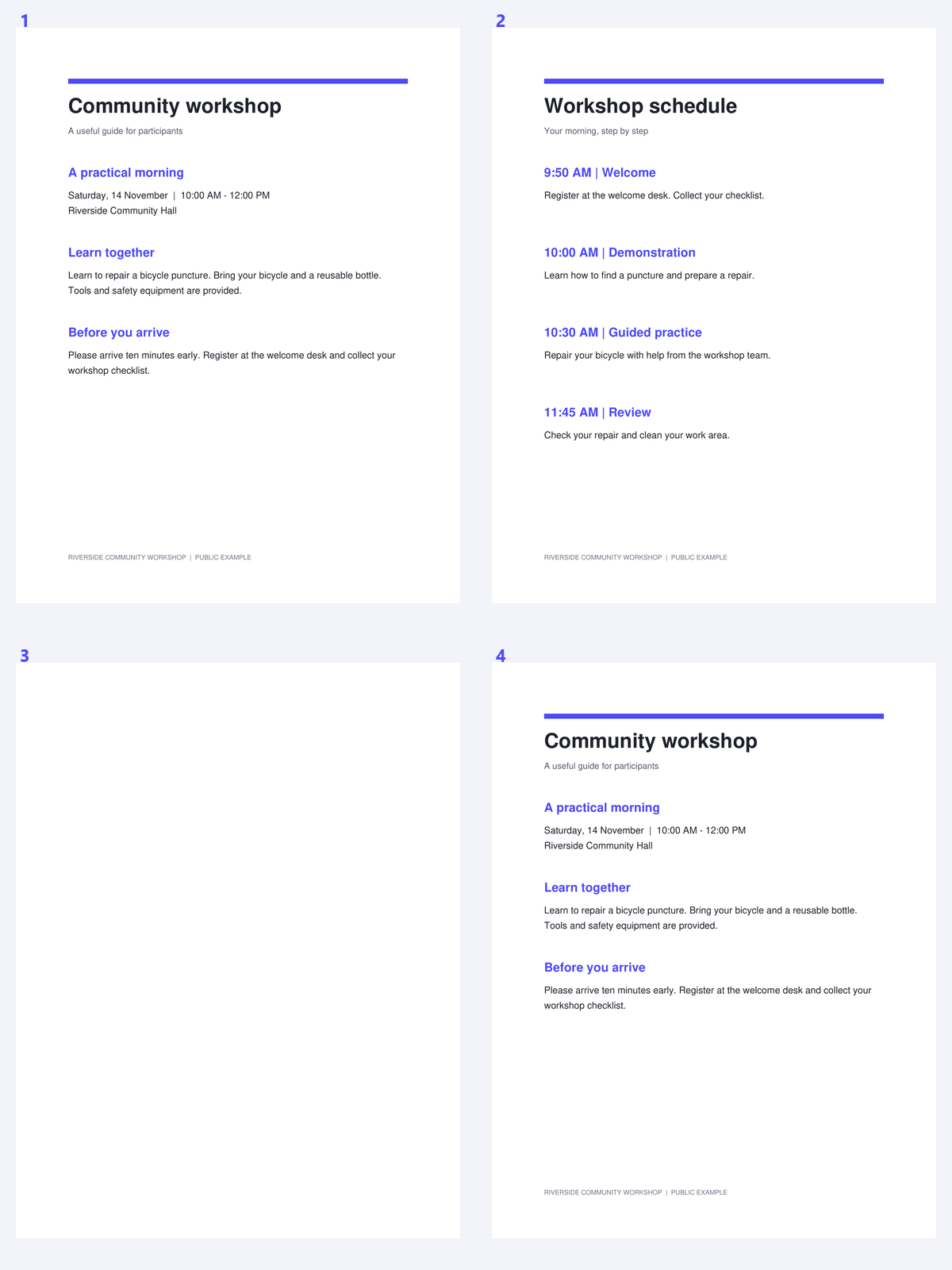
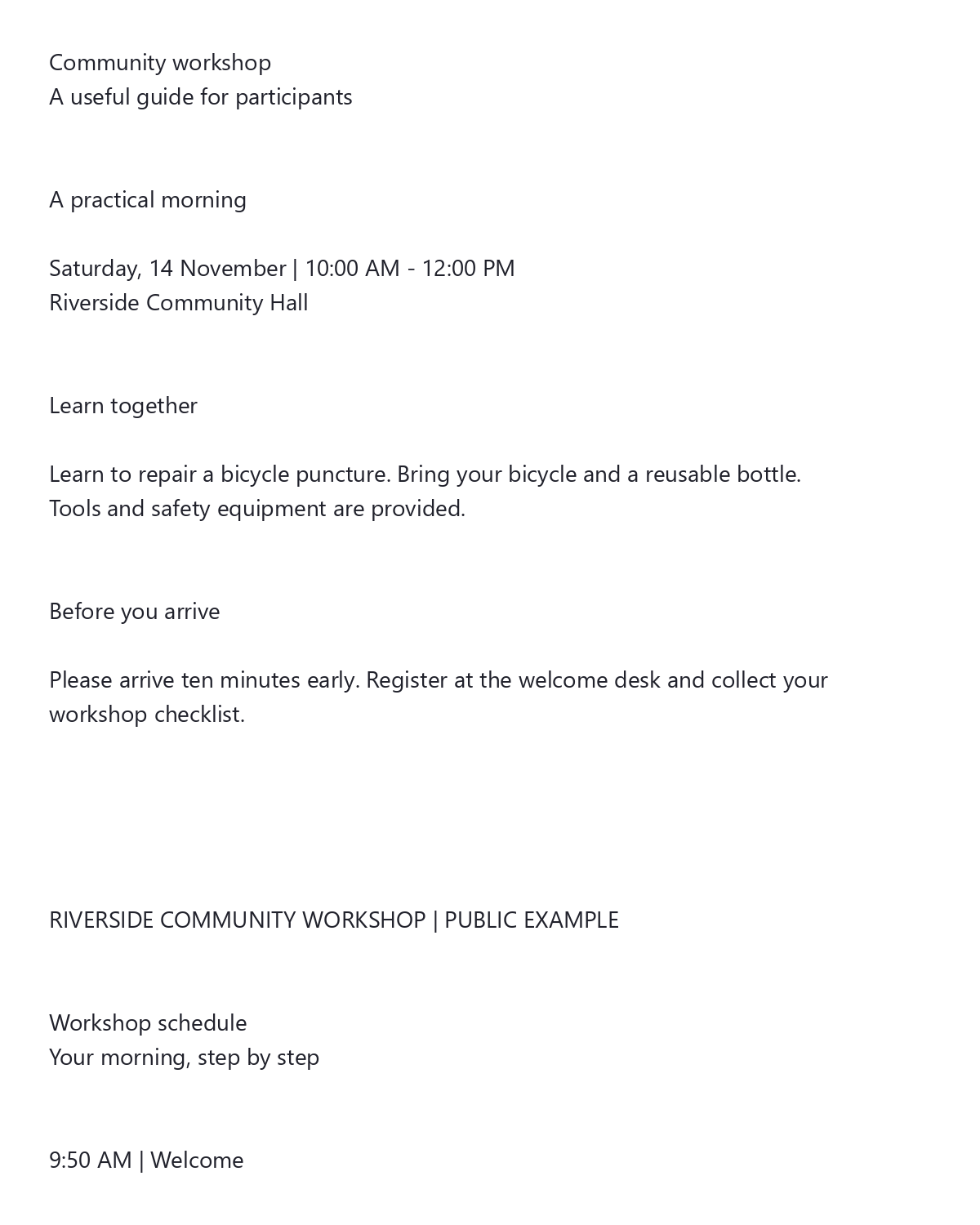

Kaikki PDF-tiedostot eivät tarvitse tunnistusta. Digitaalinen asiakirja tai jo tunnistettu skannaus voi sisältää tekstikerroksen, joka voidaan viedä suoraan. PDF to Text antaa sinulle kyseisen tallennetun sisällön. Tärkeintä on erottaa poiminta OCR-tunnistuksesta ja tarkistaa lukujärjestys ennen sanojen uudelleenkäyttöä.
Esimerkissä käytetään julkisen työpajan pakettia, jossa on olemassa oleva tekstikerros. Vertaa poimittuja sanoja näkyvään lähteeseen sen sijaan, että käsittelisit tätä kuvan tunnistamisena.
Tarkista, sisältääkö PDF jo tekstiä
Avaa PDF tekstiksi ja valitse asiakirja. Digitaalinen raportti tai aiemmin OCR-käsitelty skannaus saattaa jo sisältää tarvitsemasi sanat.
Jos tiedosto on vain kuvia sisältävä skannaus, poiminta ei luo tekstiä sen pikseleistä. Käytä PDF OCR -toimintoa sen sijaan, että toistuvasti veisit tyhjää tekstikerrosta.
Valitse sivut ja tulostusjärjestys
Syötä sivualue, kun vain osa asiakirjasta on olennainen. Valitse yksi TXT-tiedosto jatkuvaa lukemista varten tai erilliset tiedostot sivupohjaista viittausta varten.
Alueen sivunumerot viittaavat ladatun PDF-tiedoston sijainteihin. Painettu sivunumero voi poiketa, jos tiedosto sisältää kannen tai numeroimattoman johdannon.
Kokeile tekstin poimintaa ennen OCR-tunnistusta, kun PDF-tiedostossa on käyttökelpoinen tekstikerros.
Poimi ja tarkista sanat
Napsauta Start poimiaksesi tallennetun tekstin. Vertaa tulosta näkyvään lähteeseen, erityisesti silloin, kun sivu sisältää sarakkeita, taulukoita tai alaviitteitä.
Tarkista rivinvaihdon yhdysmerkit, epätavalliset merkit ja tärkeät tunnisteet. Edellinen OCR-virhe voi kopioitua vientiin yhtä helposti kuin oikea digitaalinen teksti.
Säilytä sivuviitteet, kun lainaat tai tarkistat poimittuja kohtia.
Lataa teksti ja säilytä sen lähdekonteksti
Lataa TXT- tai ZIP-tulos. Käytä erillisten tiedostojen kohdalla sivupohjaisia tiedostonimiä ja mukana olevaa yhdistettyä tekstiä seurataksesi, mistä kohdat ovat peräisin.
Pelkkä teksti on tarkoitettu uudelleenkäyttöön, ei PDF-tiedoston visuaaliseen toistamiseen. Säilytä lähde PDF-tiedostona taiton tai viitteiden tarkistamista varten ja käytä OCR-tunnistusta vain sivuille, joiden sisältö vaatii vielä tunnistamista.
Yleisiä kysymyksiä
Suorittaako PDF tekstiksi -toiminto OCR-tunnistuksen?
Ei. Se poimii PDF-tiedostoon jo tallennetun tekstin. Vain kuvia sisältävät sivut tarvitsevat PDF OCR -käsittelyn.
Miksi tekstijärjestys on erilainen kuin sivulla?
PDF-tiedoston teksti voidaan tallentaa sijoitettuina paloina. Sarakkeet, taulukot, alaviitteet ja epätavalliset fonttikuvaukset voivat tuottaa järjestyksen, joka vaatii tarkistusta pelkkänä tekstinä.
Mitä erillisten tiedostojen ZIP-paketti sisältää?
Se sisältää tekstitiedoston jokaiselle valitulle sivulle sekä yhdistetyn tekstitiedoston. Tiedostot käyttävät UTF-8-tekstikoodausta.
Voiko poiminta korjata vanhemman OCR-kerroksen virheitä?
Ei. Olemassa olevat tekstivirheet voidaan kopioida vientiin. Vertaa tärkeää sanamuotoa näkyvään lähteeseen ja korjaa se ennen uudelleenkäyttöä.
Valmistele seuraava asiakirjasi PDF to Text -toiminnolla.
Kokeile tekstin poimintaa ennen OCR-tunnistusta, kun PDF-tiedostossa on käyttökelpoinen tekstikerros.


