



No todo PDF necesita reconocimiento. Un documento digital, o un escaneo que ya ha sido reconocido, puede contener una capa de texto que se puede exportar directamente. PDF a Texto le proporciona ese contenido almacenado. La clave es distinguir la extracción del OCR y revisar el orden de lectura antes de reutilizar las palabras.
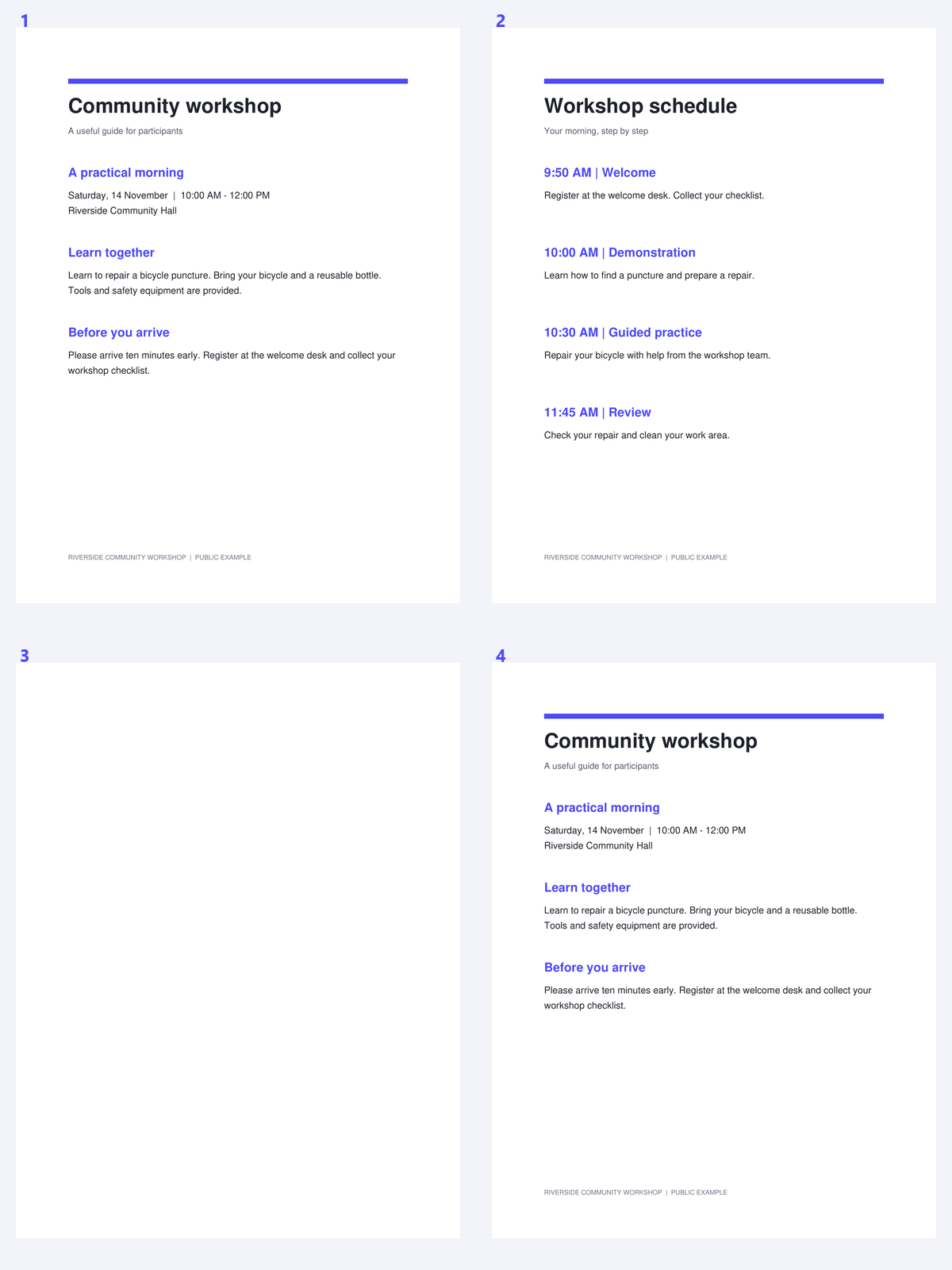
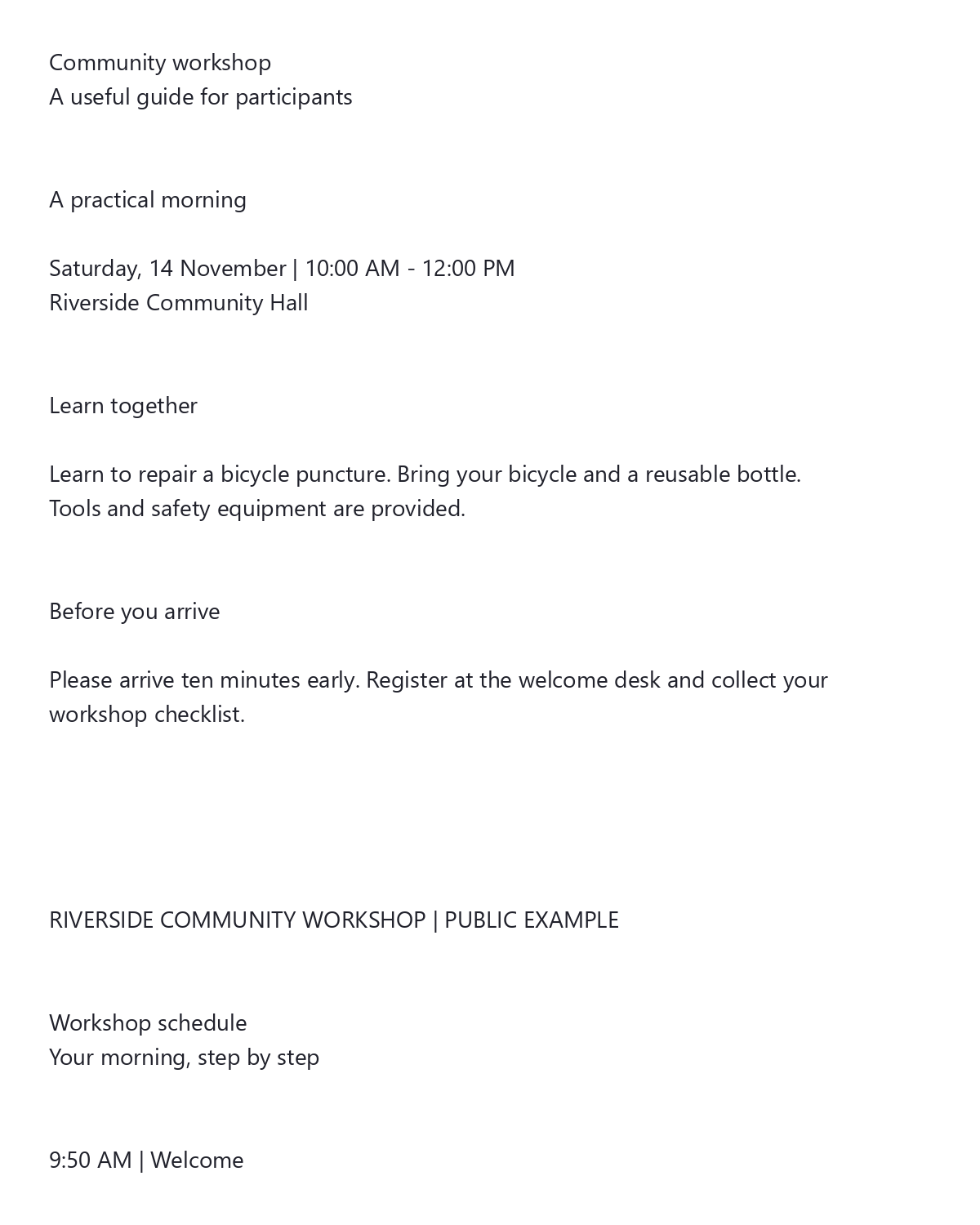
El ejemplo utiliza un paquete de taller público con una capa de texto existente. Compare las palabras extraídas con la fuente visible, en lugar de tratar esto como el reconocimiento de una imagen.
Compruebe si el PDF ya contiene texto
Abra PDF a texto y elija el documento. Un informe digital o un escaneo procesado previamente mediante OCR puede contener ya las palabras que necesita.
Si el archivo es un escaneo solo de imagen, la extracción no creará texto a partir de sus píxeles. Utilice PDF OCR en lugar de exportar repetidamente una capa de texto vacía.
Seleccione las páginas y la disposición de salida
Ingrese un rango de páginas cuando solo una parte del documento sea relevante. Elija un archivo TXT para lectura continua, o archivos separados para referencia basada en páginas.
Los números de página en un rango se refieren a posiciones en el PDF cargado. Un número de página impreso puede diferir cuando el archivo incluye una portada o una introducción sin numerar.
Pruebe la extracción de texto antes de OCR cuando el PDF tenga una capa de texto utilizable.
Extraer y revisar las palabras
Haga clic en Iniciar para extraer el texto almacenado. Compare el resultado con la fuente visible, particularmente donde la página contiene columnas, tablas o notas al pie.
Compruebe los guiones de final de línea, los caracteres inusuales y los identificadores importantes. Un error de OCR anterior puede copiarse en la exportación tan fácilmente como el texto digital correcto.
Mantenga las referencias de página al citar o comprobar pasajes extraídos.
Descargue el texto y mantenga su contexto de origen
Descargue el resultado TXT o ZIP. Para archivos separados, utilice los nombres de archivo basados en la página y el texto combinado incluido para realizar un seguimiento de dónde provienen los pasajes.
El texto sin formato está destinado a la reutilización, no a la reproducción visual del PDF. Conserve el PDF de origen para comprobar el diseño o las referencias, y utilice OCR solo para las páginas cuyo contenido de imagen aún necesite reconocimiento.
Preguntas frecuentes
¿PDF a texto ejecuta OCR?
No. Extrae el texto ya almacenado en el PDF. Las páginas que solo contienen imágenes necesitan PDF OCR.
¿Por qué el orden del texto es diferente al de la página?
El texto de un PDF puede almacenarse como piezas posicionadas. Las columnas, tablas, notas al pie y asignaciones de fuentes inusuales pueden producir un orden que necesita revisión en texto plano.
¿Qué hay dentro del archivo ZIP de archivos separados?
Contiene un archivo de texto para cada página seleccionada y un archivo de texto combinado. Los archivos utilizan texto UTF-8.
¿Puede la extracción corregir errores de una capa de OCR antigua?
No. Los errores de texto existentes pueden copiarse en la exportación. Compare la redacción importante con la fuente visible y corríjala antes de volver a utilizarla.
Prepare su próximo documento con PDF a Texto.
Pruebe la extracción de texto antes de OCR cuando el PDF tenga una capa de texto utilizable.


