



并非每个 PDF 都需要识别。数字文档或已经过识别的扫描件可能包含可以直接导出的文本层。“PDF 转文本”为您提供该存储的内容。关键在于区分提取与 OCR,并在重用文字前检查阅读顺序。
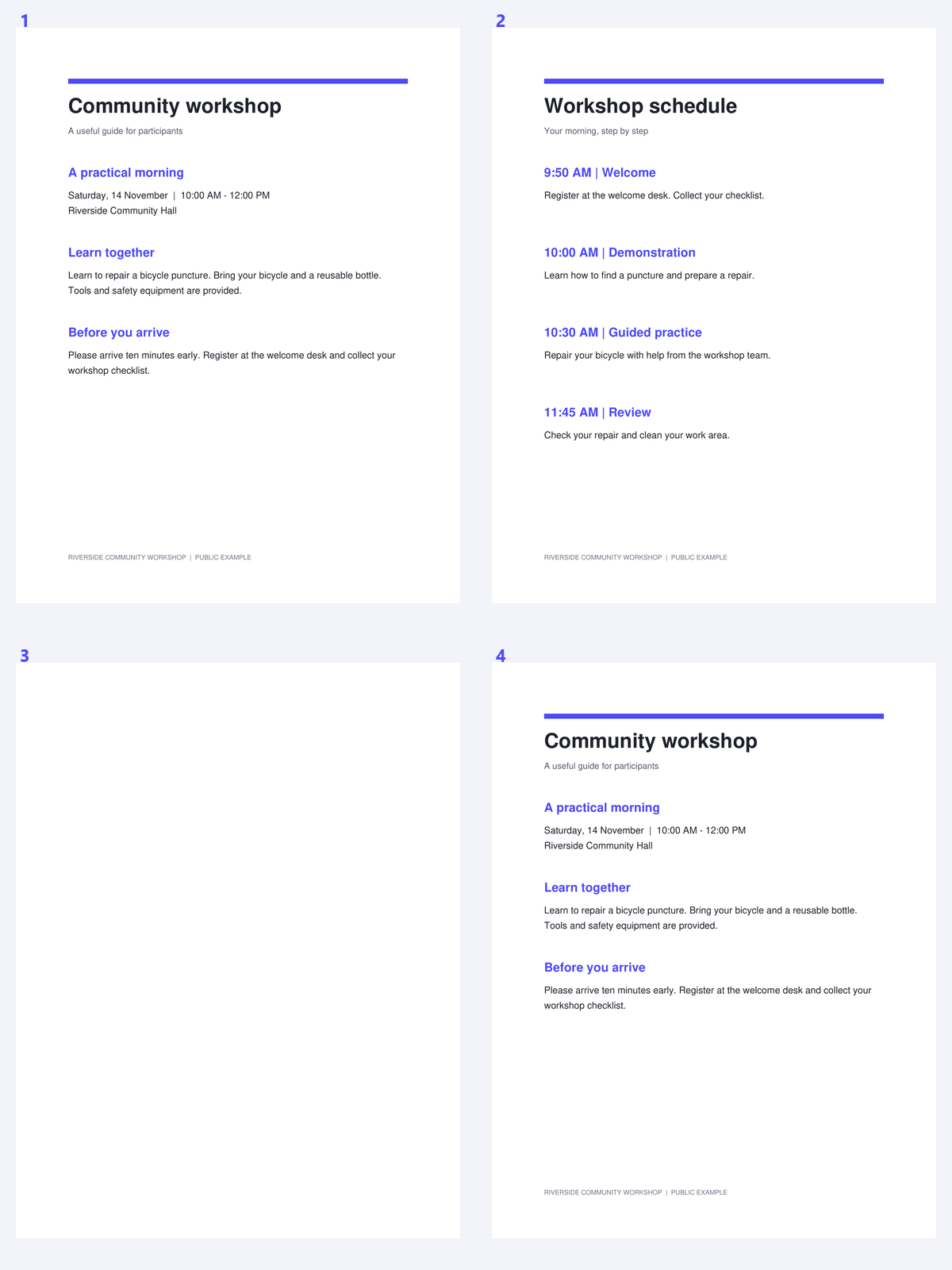
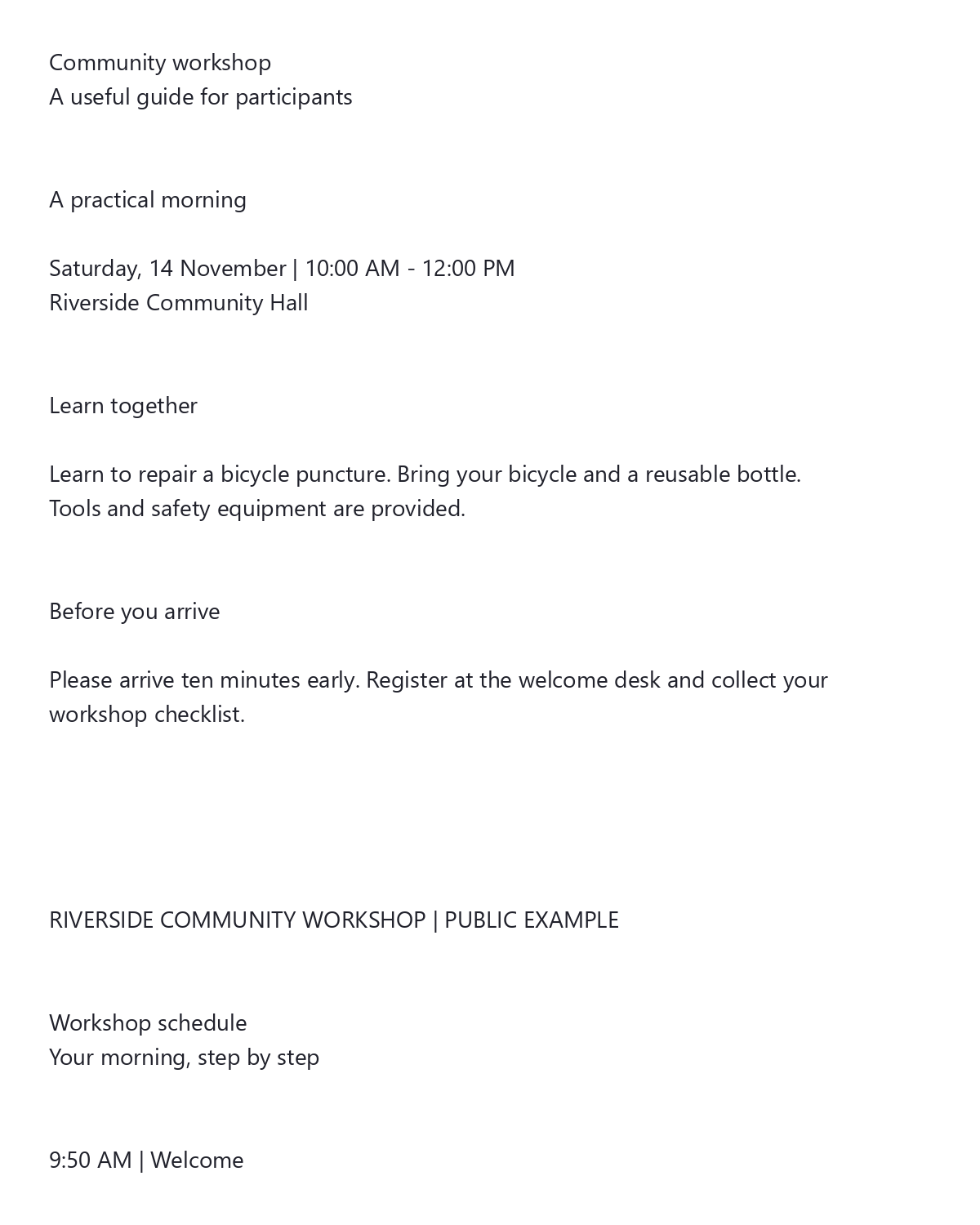
该示例使用带有现有文本层的公共研讨会包。将提取的文字与可见来源进行比较,而不是将其视为对图像的识别。
检查PDF是否已包含文本
打开“PDF转文本”并选择文档。数字报告或之前经过OCR处理的扫描件可能已经包含您需要的文字。
如果文件是纯图像扫描件,提取将无法从其像素中创建文本。请使用 PDF OCR,而不是重复导出空白的文本层。
选择页面和输出排列
当仅文档的一部分相关时,输入页面范围。选择一个TXT文件以进行连续阅读,或选择单独的文件以进行基于页面的参考。
范围内的页码是指已加载 PDF 中的位置。当文件包含封面或未编号的引言时,打印的页码可能会有所不同。
当 PDF 具有可用的文本层时,请在 OCR 之前尝试文本提取。
提取并检查文字
点击“开始”以提取存储的文本。将结果与可见来源进行比较,特别是在页面包含列、表格或脚注的情况下。
检查行尾连字符、不寻常字符和重要标识符。之前的 OCR 错误可能像正确的数字文本一样被复制到导出文件中。
在引用或检查提取的段落时,请保留页面参考。
下载文本并保留其来源上下文
下载 TXT 或 ZIP 结果。对于单独的文件,请使用基于页面的文件名和包含的组合文本,以跟踪段落的来源。
纯文本用于重用,而非 PDF 的视觉再现。保留原始 PDF 以检查布局或参考,仅对图像内容仍需识别的页面使用 OCR。
常见问题
“PDF 转文本”会运行 OCR 吗?
不会。它会提取 PDF 中已存储的文本。仅包含图像的页面需要 PDF OCR。
为什么文本顺序与页面上的不同?
PDF 文本可能以定位片段的形式存储。列、表格、脚注和不寻常的字体映射可能会产生需要以纯文本形式进行检查的顺序。
“分离文件 ZIP”里有什么?
它包含每个选定页面的文本文件以及一个合并后的文本文件。这些文件使用 UTF-8 编码。
提取功能可以修复旧 OCR 层中的错误吗?
不能。现有的文本错误可能会被复制到导出文件中。请将重要的措辞与可见的源文件进行比较,并在重复使用前进行更正。
使用“PDF 转文本”准备您的下一份文档。
当 PDF 具有可用的文本层时,请在 OCR 之前尝试文本提取。


