



Nem todos os PDF precisam de reconhecimento. Um documento digital, ou uma digitalização que já tenha sido reconhecida, pode conter uma camada de texto que pode ser exportada diretamente. PDF para Texto dá-lhe esse conteúdo armazenado. A chave é distinguir a extração do OCR e rever a ordem de leitura antes de reutilizar as palavras.
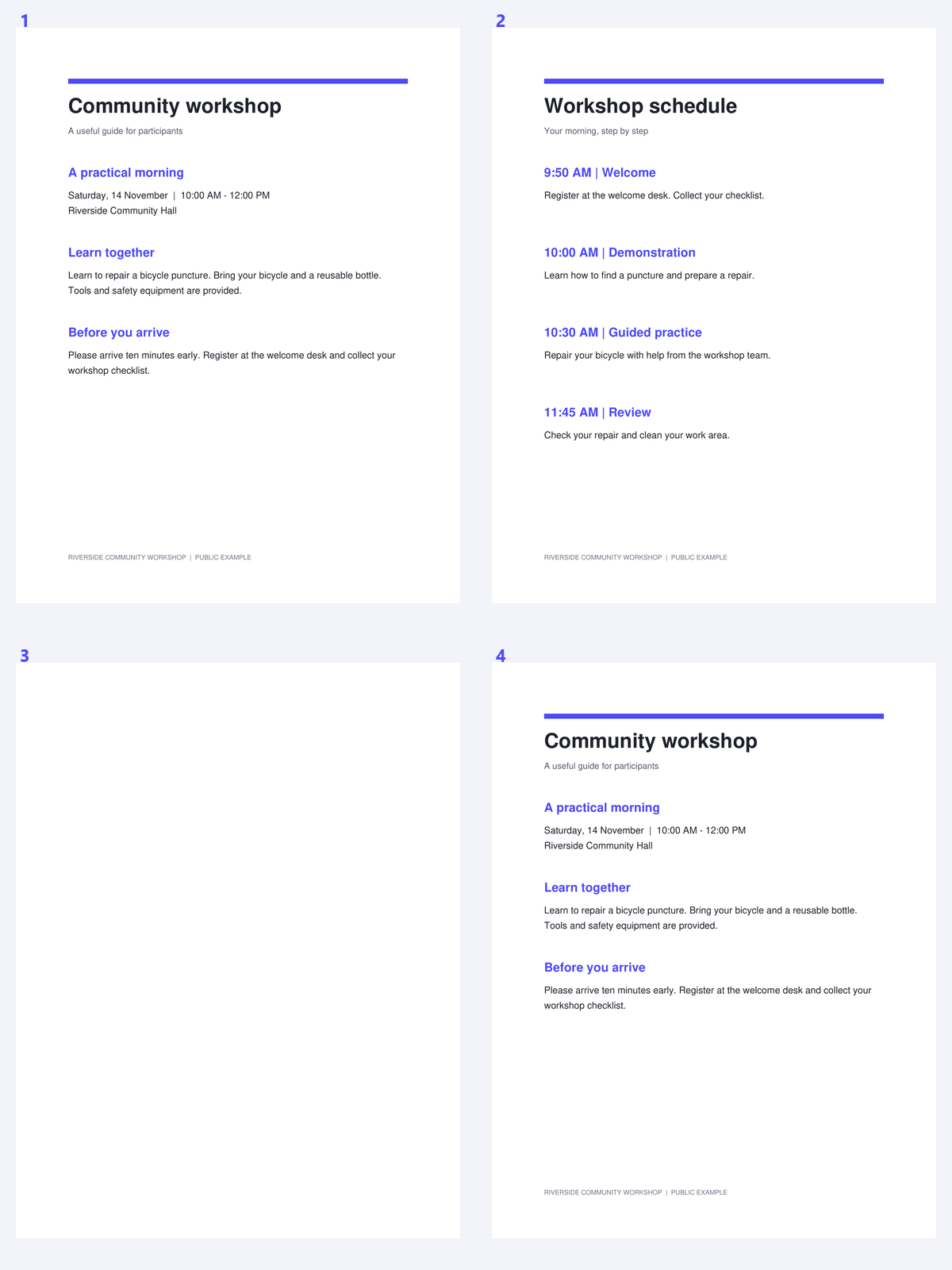
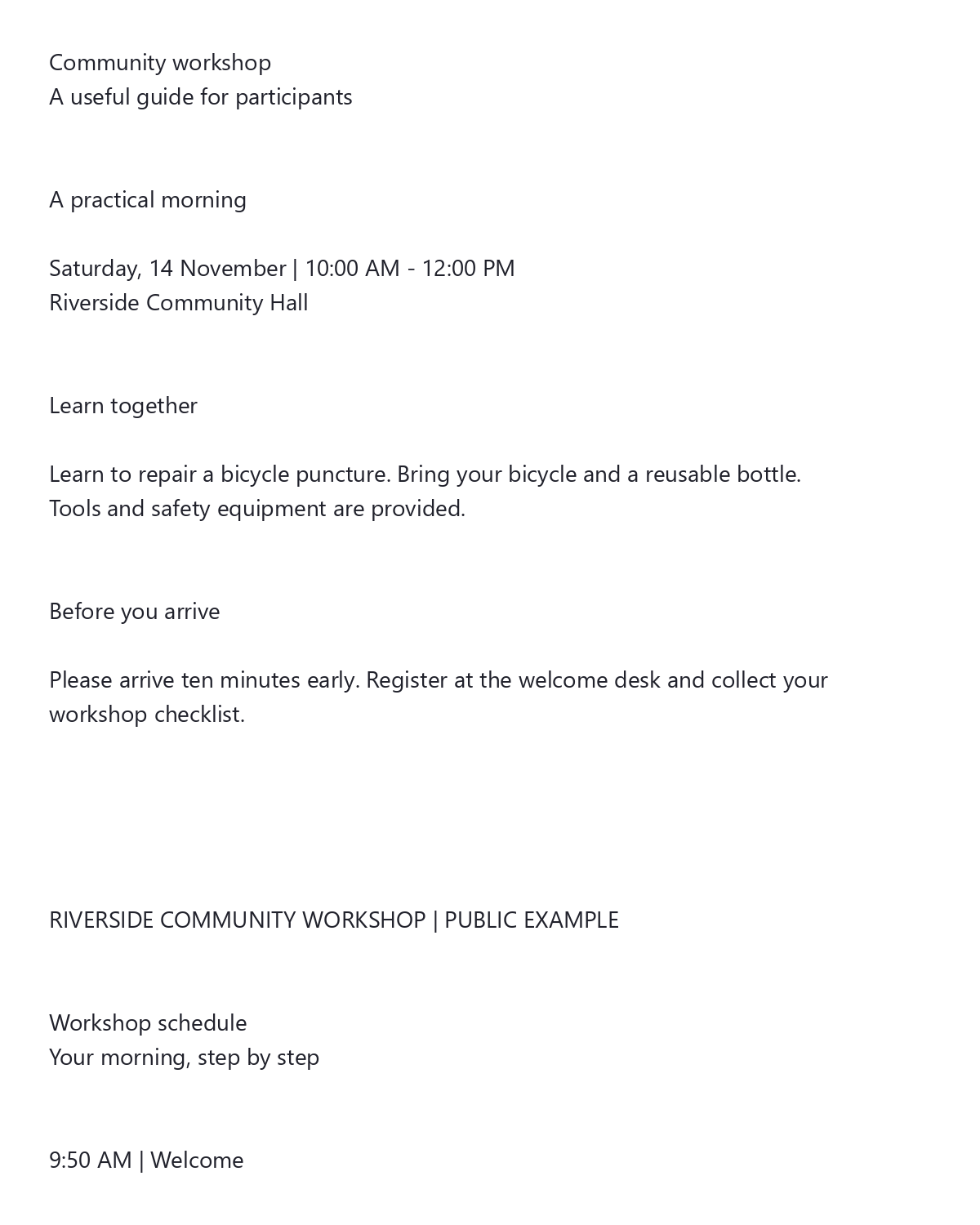
O exemplo utiliza um pacote de workshop público com uma camada de texto existente. Compare as palavras extraídas com a fonte visível, em vez de tratar isto como o reconhecimento de uma imagem.
Verifique se o PDF já contém texto
Abra PDF para Texto e escolha o documento. Um relatório digital ou uma digitalização previamente processada por OCR pode já conter as palavras de que necessita.
Se o ficheiro for uma digitalização apenas de imagem, a extração não criará texto a partir dos seus píxeis. Utilize PDF OCR em vez de exportar repetidamente uma camada de texto vazia.
Selecione as páginas e a disposição da saída
Introduza um intervalo de páginas quando apenas uma parte do documento for relevante. Escolha um ficheiro TXT para leitura contínua, ou ficheiros separados para referência baseada em páginas.
Os números de página num intervalo referem-se a posições no PDF carregado. Um número de página impresso pode diferir quando o ficheiro inclui uma capa ou uma introdução não numerada.
Experimente a extração de texto antes de OCR quando o PDF tiver uma camada de texto utilizável.
Extrair e rever as palavras
Clique em Iniciar para extrair o texto armazenado. Compare o resultado com a fonte visível, particularmente onde a página contém colunas, tabelas ou notas de rodapé.
Verifique os hífenes de fim de linha, caracteres invulgares e identificadores importantes. Um erro de OCR anterior pode ser copiado para a exportação tão facilmente como o texto digital correto.
Mantenha as referências de página ao citar ou verificar passagens extraídas.
Transfira o texto e mantenha o seu contexto de origem
Transfira o resultado TXT ou ZIP. Para ficheiros separados, utilize os nomes de ficheiro baseados na página e o texto combinado incluído para acompanhar a origem das passagens.
O texto simples destina-se à reutilização, não à reprodução visual do PDF. Mantenha o PDF de origem para verificar o esquema ou referências, e utilize OCR apenas para páginas cujo conteúdo de imagem ainda precise de reconhecimento.
Perguntas comuns
O PDF to Text executa OCR?
Não. Extrai o texto já armazenado no PDF. As páginas apenas com imagem necessitam de PDF OCR.
Porque é que a ordem do texto é diferente da da página?
O texto PDF pode ser armazenado como peças posicionadas. Colunas, tabelas, notas de rodapé e mapeamentos de tipos de letra invulgares podem produzir uma ordem que necessita de revisão em texto simples.
O que está dentro do ZIP de ficheiros separados?
Contém um ficheiro de texto para cada página selecionada e um ficheiro de texto combinado. Os ficheiros utilizam texto UTF-8.
A extração pode corrigir erros de uma camada OCR mais antiga?
Não. Os erros de texto existentes podem ser copiados para a exportação. Compare a redação importante com a fonte visível e corrija-a antes de reutilizar.
Prepare o seu próximo documento com PDF para Texto.
Experimente a extração de texto antes de OCR quando o PDF tiver uma camada de texto utilizável.


