



Tidak semua PDF memerlukan pengecaman. Dokumen digital, atau imbasan yang telah dicam, mungkin mengandungi lapisan teks yang boleh dieksport secara terus. PDF ke Teks memberikan anda kandungan yang disimpan itu. Kuncinya ialah membezakan pengekstrakan daripada OCR dan menyemak urutan bacaan sebelum menggunakan semula perkataan tersebut.
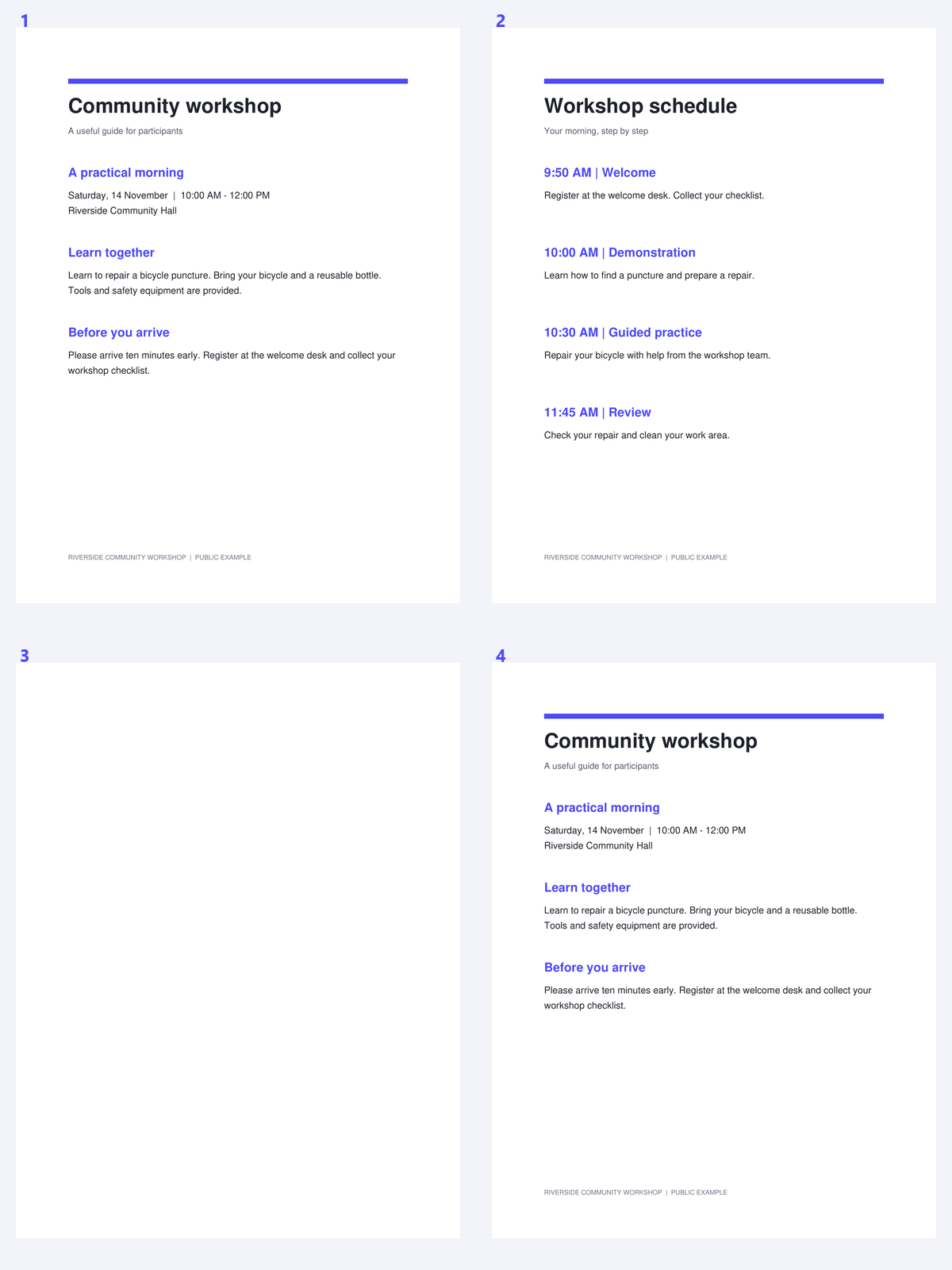
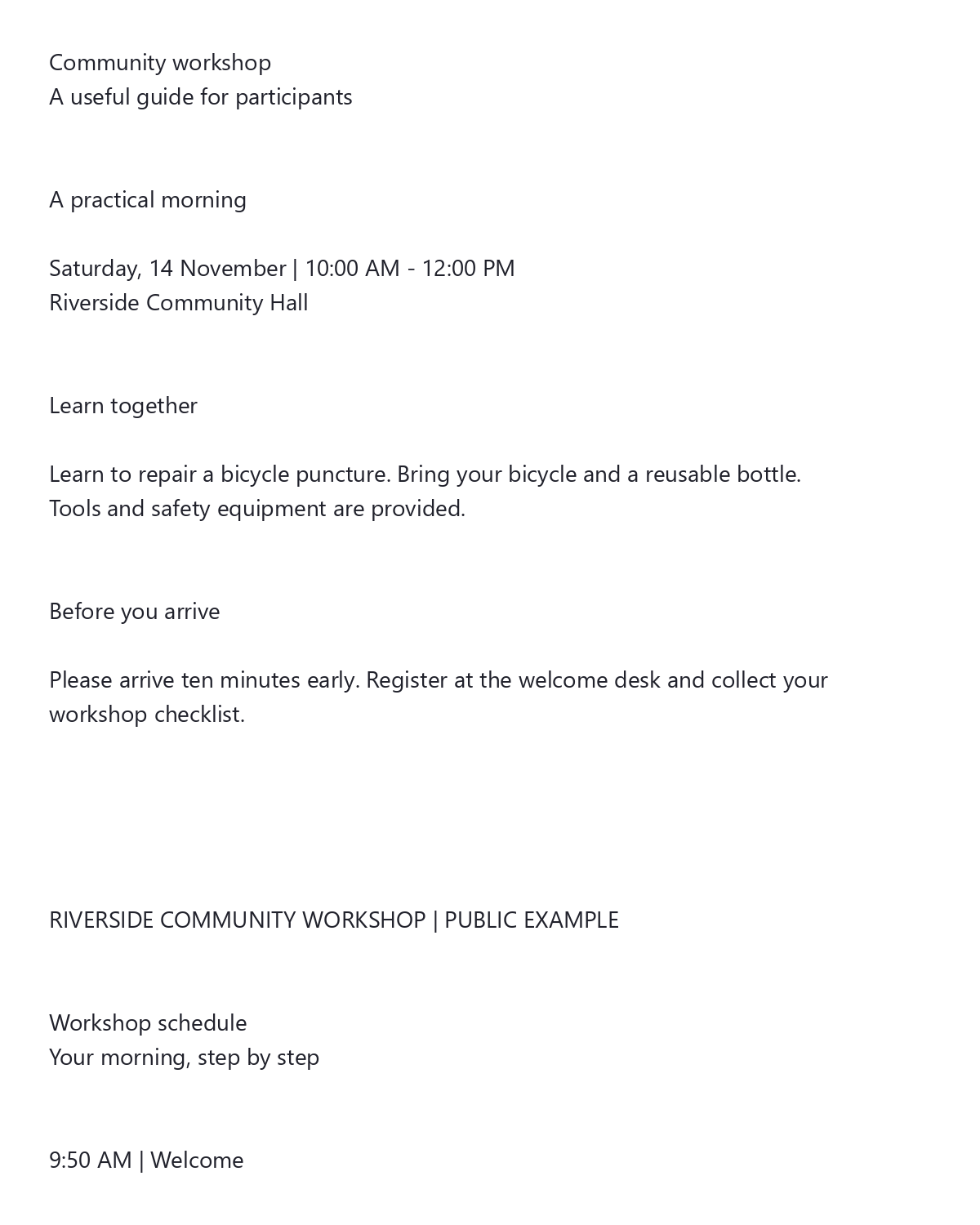
Contoh ini menggunakan paket bengkel awam dengan lapisan teks sedia ada. Bandingkan perkataan yang diekstrak dengan sumber yang kelihatan, bukannya menganggap ini sebagai pengecaman imej.
Periksa sama ada PDF sudah mengandungi teks
Buka PDF to Text dan pilih dokumen. Laporan digital atau imbasan yang diproses OCR sebelum ini mungkin sudah mengandungi perkataan yang anda perlukan.
Jika fail tersebut adalah imbasan imej sahaja, pengekstrakan tidak akan mencipta teks daripada pikselnya. Gunakan PDF OCR sebaliknya daripada mengeksport lapisan teks kosong berulang kali.
Pilih halaman dan susunan output
Masukkan julat halaman apabila hanya sebahagian daripada dokumen yang relevan. Pilih satu fail TXT untuk bacaan berterusan, atau fail berasingan untuk rujukan berasaskan halaman.
Nombor halaman dalam julat merujuk kepada kedudukan dalam PDF yang dimuatkan. Nombor halaman bercetak mungkin berbeza apabila fail tersebut termasuk kulit depan atau pengenalan yang tidak bernombor.
Cuba pengekstrakan teks sebelum OCR apabila PDF mempunyai lapisan teks yang boleh digunakan.
Ekstrak dan semak perkataan
Klik Mula untuk mengekstrak teks yang disimpan. Bandingkan hasilnya dengan sumber yang kelihatan, terutamanya di mana halaman mengandungi lajur, jadual atau nota kaki.
Semak tanda sempang di hujung baris, aksara luar biasa dan pengecam penting. Ralat OCR sebelumnya boleh disalin ke dalam eksport sama mudahnya dengan teks digital yang betul.
Simpan rujukan halaman apabila memetik atau menyemak petikan yang diekstrak.
Muat turun teks dan simpan konteks sumbernya
Muat turun TXT atau hasil ZIP. Untuk fail berasingan, gunakan nama fail berasaskan halaman dan teks gabungan yang disertakan untuk menjejaki dari mana petikan itu berasal.
Teks biasa bertujuan untuk kegunaan semula, bukan pembiakan visual PDF. Simpan PDF sumber untuk menyemak reka letak atau rujukan, dan gunakan OCR hanya untuk halaman yang kandungan imejnya masih memerlukan pengecaman.
Soalan lazim
Adakah PDF ke Teks menjalankan OCR?
Tidak. Ia mengekstrak teks yang sudah disimpan dalam PDF. Halaman imej sahaja memerlukan PDF OCR.
Mengapakah susunan teks berbeza daripada halaman?
Teks PDF boleh disimpan sebagai kepingan yang diletakkan. Lajur, jadual, nota kaki dan pemetaan fon yang luar biasa boleh menghasilkan susunan yang perlu disemak dalam teks biasa.
Apakah yang terkandung dalam ZIP fail berasingan?
Ia mengandungi fail teks untuk setiap halaman yang dipilih dan fail teks gabungan. Fail tersebut menggunakan teks UTF-8.
Bolehkah pengekstrakan membetulkan ralat daripada lapisan OCR yang lebih lama?
Tidak. Ralat teks sedia ada boleh disalin ke dalam eksport. Bandingkan perkataan penting dengan sumber yang kelihatan dan betulkannya sebelum digunakan semula.
Sediakan dokumen anda yang seterusnya dengan PDF ke Teks.
Cuba pengekstrakan teks sebelum OCR apabila PDF mempunyai lapisan teks yang boleh digunakan.


