



Tidak semua PDF memerlukan pengenalan. Dokumen digital, atau hasil pindai yang sudah dikenali, mungkin berisi lapisan teks yang dapat diekspor secara langsung. PDF ke Teks memberikan konten yang tersimpan tersebut. Kuncinya adalah membedakan ekstraksi dari OCR dan meninjau urutan bacaan sebelum menggunakan kembali kata-katanya.
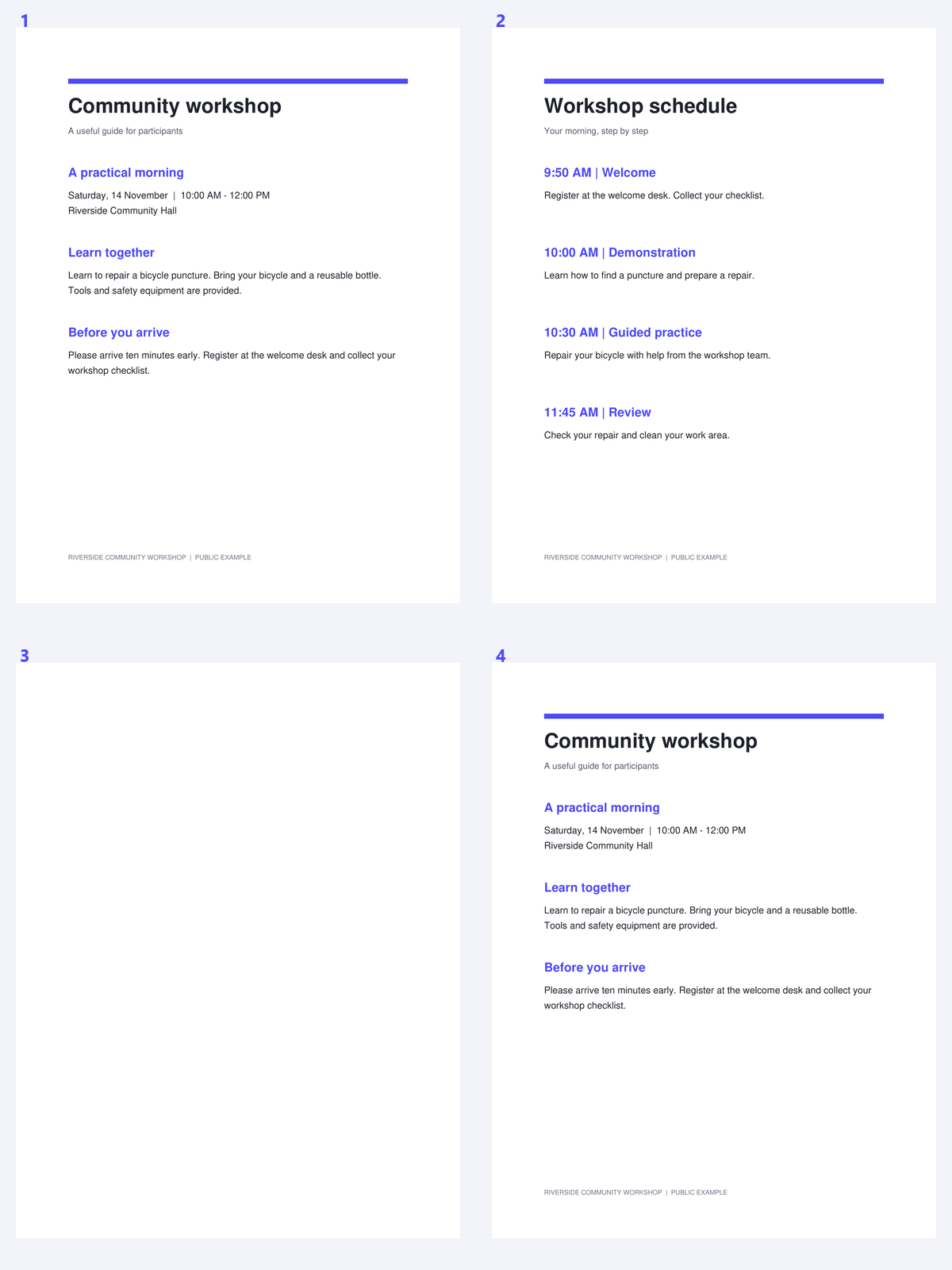
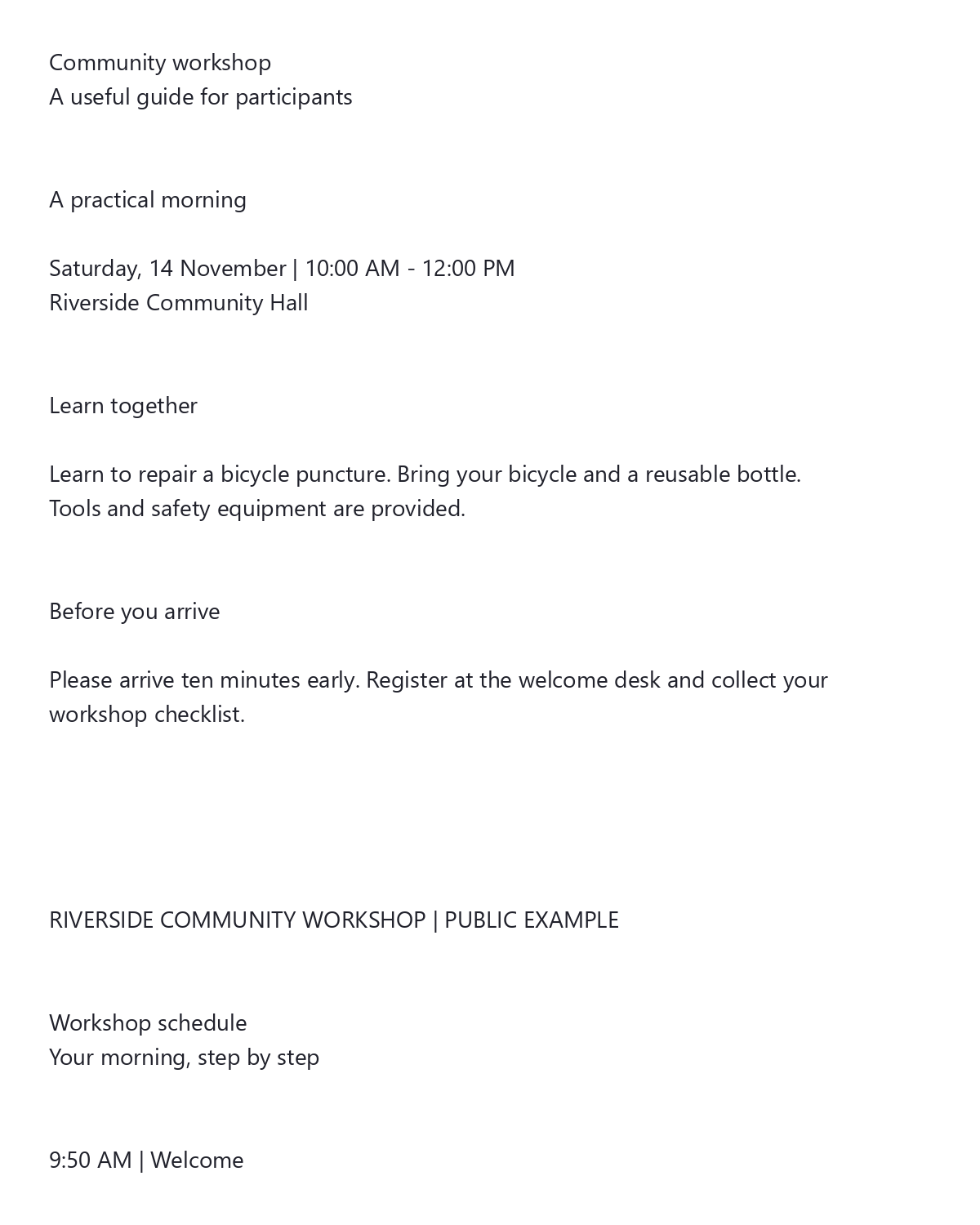
Contoh ini menggunakan paket lokakarya publik dengan lapisan teks yang ada. Bandingkan kata-kata yang diekstrak dengan sumber yang terlihat, alih-alih memperlakukannya sebagai pengenalan gambar.
Periksa apakah PDF sudah berisi teks
Buka PDF ke Teks dan pilih dokumennya. Laporan digital atau pindaian yang sebelumnya diproses OCR mungkin sudah berisi kata-kata yang Anda butuhkan.
Jika file tersebut adalah hasil pindai gambar saja, ekstraksi tidak akan membuat teks dari pikselnya. Gunakan PDF OCR alih-alih mengekspor lapisan teks kosong berulang kali.
Pilih halaman dan pengaturan output
Masukkan rentang halaman jika hanya sebagian dokumen yang relevan. Pilih satu file TXT untuk pembacaan berkelanjutan, atau file terpisah untuk referensi berbasis halaman.
Nomor halaman dalam rentang merujuk pada posisi dalam PDF yang dimuat. Nomor halaman cetak bisa berbeda jika file menyertakan sampul atau pendahuluan yang tidak bernomor.
Coba ekstraksi teks sebelum OCR jika PDF memiliki lapisan teks yang dapat digunakan.
Ekstrak dan tinjau kata-katanya
Klik Mulai untuk mengekstrak teks yang tersimpan. Bandingkan hasilnya dengan sumber yang terlihat, terutama jika halaman berisi kolom, tabel, atau catatan kaki.
Periksa tanda hubung di akhir baris, karakter yang tidak biasa, dan pengenal penting. Kesalahan OCR sebelumnya dapat disalin ke dalam ekspor semudah teks digital yang benar.
Simpan referensi halaman saat mengutip atau memeriksa bagian yang diekstrak.
Unduh teks dan simpan konteks sumbernya
Unduh hasil TXT atau ZIP. Untuk file terpisah, gunakan nama file berbasis halaman dan teks gabungan yang disertakan untuk melacak asal bagian tersebut.
Teks biasa ditujukan untuk penggunaan kembali, bukan reproduksi visual PDF. Simpan PDF sumber untuk memeriksa tata letak atau referensi, dan gunakan OCR hanya untuk halaman yang konten gambarnya masih memerlukan pengenalan.
Pertanyaan umum
Apakah PDF ke Teks menjalankan OCR?
Tidak. Ini mengekstrak teks yang sudah tersimpan di dalam PDF. Halaman yang hanya berisi gambar memerlukan PDF OCR.
Mengapa urutan teks berbeda dari halaman aslinya?
Teks PDF dapat disimpan sebagai potongan-potongan yang diposisikan. Kolom, tabel, catatan kaki, dan pemetaan font yang tidak biasa dapat menghasilkan urutan yang perlu ditinjau kembali dalam teks biasa.
Apa isi dari ZIP file terpisah?
Ini berisi file teks untuk setiap halaman yang dipilih dan file teks gabungan. File-file tersebut menggunakan teks UTF-8.
Bisakah ekstraksi memperbaiki kesalahan dari lapisan OCR lama?
Tidak. Kesalahan teks yang ada dapat tersalin ke dalam ekspor. Bandingkan kata-kata penting dengan sumber yang terlihat dan perbaiki sebelum digunakan kembali.
Siapkan dokumen Anda berikutnya dengan PDF ke Teks.
Coba ekstraksi teks sebelum OCR jika PDF memiliki lapisan teks yang dapat digunakan.


