



Nicht jedes PDF benötigt eine Erkennung. Ein digitales Dokument oder ein Scan, der bereits erkannt wurde, kann eine Textebene enthalten, die direkt exportiert werden kann. PDF in Text gibt Ihnen diesen gespeicherten Inhalt. Der Schlüssel liegt darin, die Extraktion von OCR zu unterscheiden und die Leserichtung zu überprüfen, bevor die Wörter wiederverwendet werden.
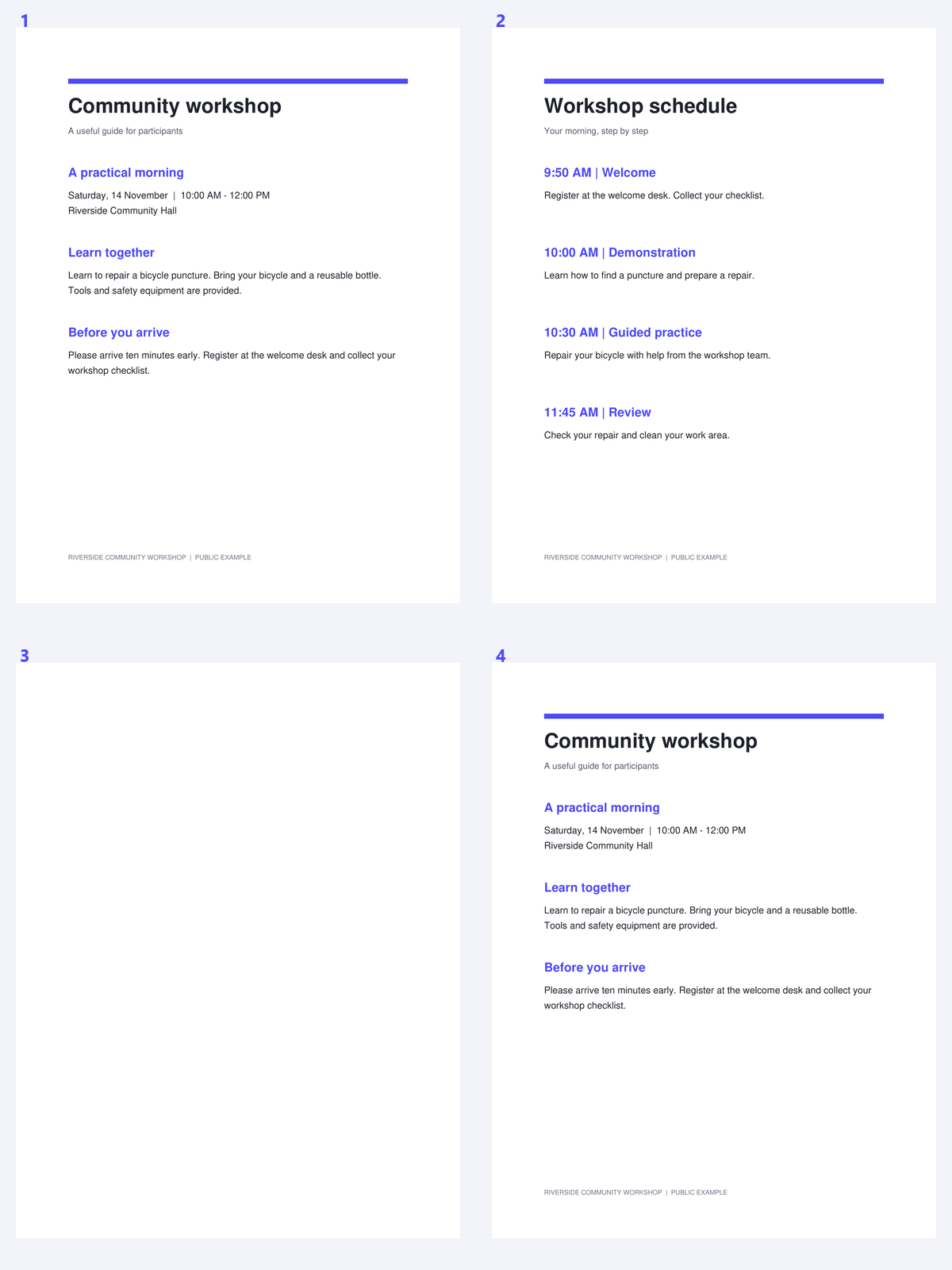
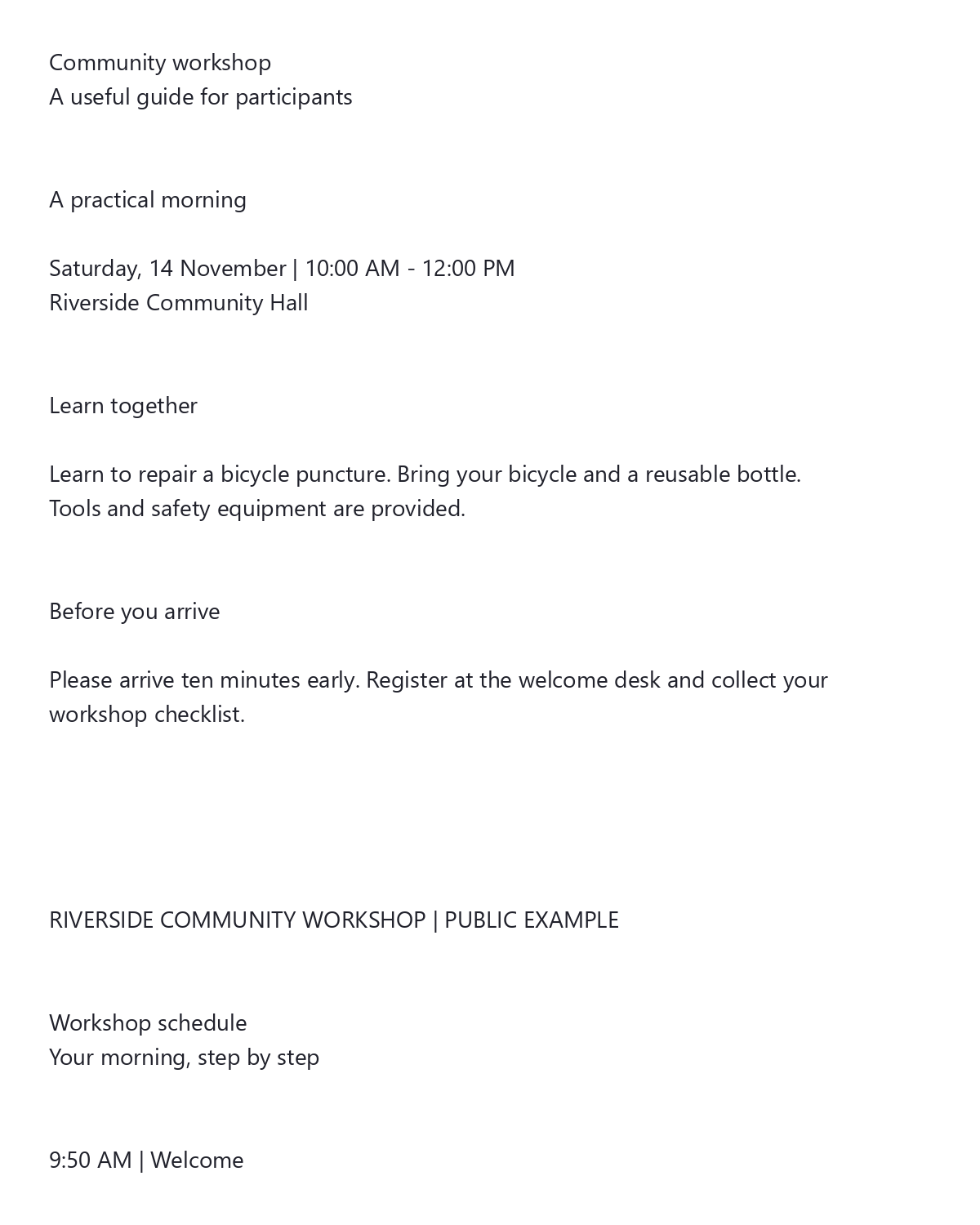
Das Beispiel verwendet ein öffentliches Workshop-Paket mit einer vorhandenen Textebene. Vergleichen Sie die extrahierten Wörter mit der sichtbaren Quelle, anstatt dies als Erkennung eines Bildes zu behandeln.
Prüfen Sie, ob die PDF bereits Text enthält
Öffnen Sie „PDF in Text“ und wählen Sie das Dokument aus. Ein digitaler Bericht oder ein zuvor OCR-verarbeiteter Scan enthält möglicherweise bereits die benötigten Wörter.
Wenn die Datei ein reiner Bildscan ist, erstellt die Extraktion keinen Text aus den Pixeln. Verwenden Sie PDF OCR anstelle eines wiederholten Exports einer leeren Textebene.
Seiten und Ausgabeanordnung auswählen
Geben Sie einen Seitenbereich ein, wenn nur ein Teil des Dokuments relevant ist. Wählen Sie eine TXT-Datei für kontinuierliches Lesen oder separate Dateien für seitenbasierte Referenzen.
Seitenzahlen in einem Bereich beziehen sich auf Positionen im geladenen PDF. Eine gedruckte Seitenzahl kann abweichen, wenn die Datei ein Deckblatt oder eine unnummerierte Einleitung enthält.
Versuchen Sie die Textextraktion vor OCR, wenn das PDF eine verwendbare Textebene hat.
Wörter extrahieren und überprüfen
Klicken Sie auf Start, um den gespeicherten Text zu extrahieren. Vergleichen Sie das Ergebnis mit der sichtbaren Quelle, insbesondere dort, wo die Seite Spalten, Tabellen oder Fußnoten enthält.
Überprüfen Sie Bindestriche am Zeilenende, ungewöhnliche Zeichen und wichtige Identifikatoren. Ein vorheriger OCR-Fehler kann genauso leicht in den Export kopiert werden wie korrekter digitaler Text.
Behalten Sie Seitenreferenzen bei, wenn Sie extrahierte Passagen zitieren oder überprüfen.
Text herunterladen und den Quellkontext beibehalten
Laden Sie das TXT- oder ZIP-Ergebnis herunter. Verwenden Sie für separate Dateien die seitenbasierten Dateinamen und den enthaltenen kombinierten Text, um nachzuvollziehen, woher die Passagen stammen.
Klartext ist für die Wiederverwendung gedacht, nicht für die visuelle Reproduktion des PDF. Behalten Sie das Quell-PDF zur Überprüfung von Layout oder Referenzen bei und verwenden Sie OCR nur für Seiten, deren Bildinhalt noch erkannt werden muss.
Häufige Fragen
Führt PDF zu Text eine OCR aus?
Nein. Es extrahiert den Text, der bereits im PDF gespeichert ist. Seiten, die nur aus Bildern bestehen, benötigen PDF OCR.
Warum ist die Textreihenfolge anders als auf der Seite?
PDF-Text kann als positionierte Fragmente gespeichert sein. Spalten, Tabellen, Fußnoten und ungewöhnliche Schriftzuordnungen können eine Reihenfolge erzeugen, die im Klartext überprüft werden muss.
Was befindet sich in der ZIP-Datei mit den separaten Dateien?
Sie enthält eine Textdatei für jede ausgewählte Seite sowie eine kombinierte Textdatei. Die Dateien verwenden UTF-8-Text.
Kann die Extraktion Fehler aus einer älteren OCR-Ebene beheben?
Nein. Bestehende Textfehler können in den Export übernommen werden. Vergleichen Sie wichtige Formulierungen mit der sichtbaren Quelle und korrigieren Sie diese vor der Wiederverwendung.
Bereiten Sie Ihr nächstes Dokument mit PDF in Text vor.
Versuchen Sie die Textextraktion vor OCR, wenn das PDF eine verwendbare Textebene hat.


