


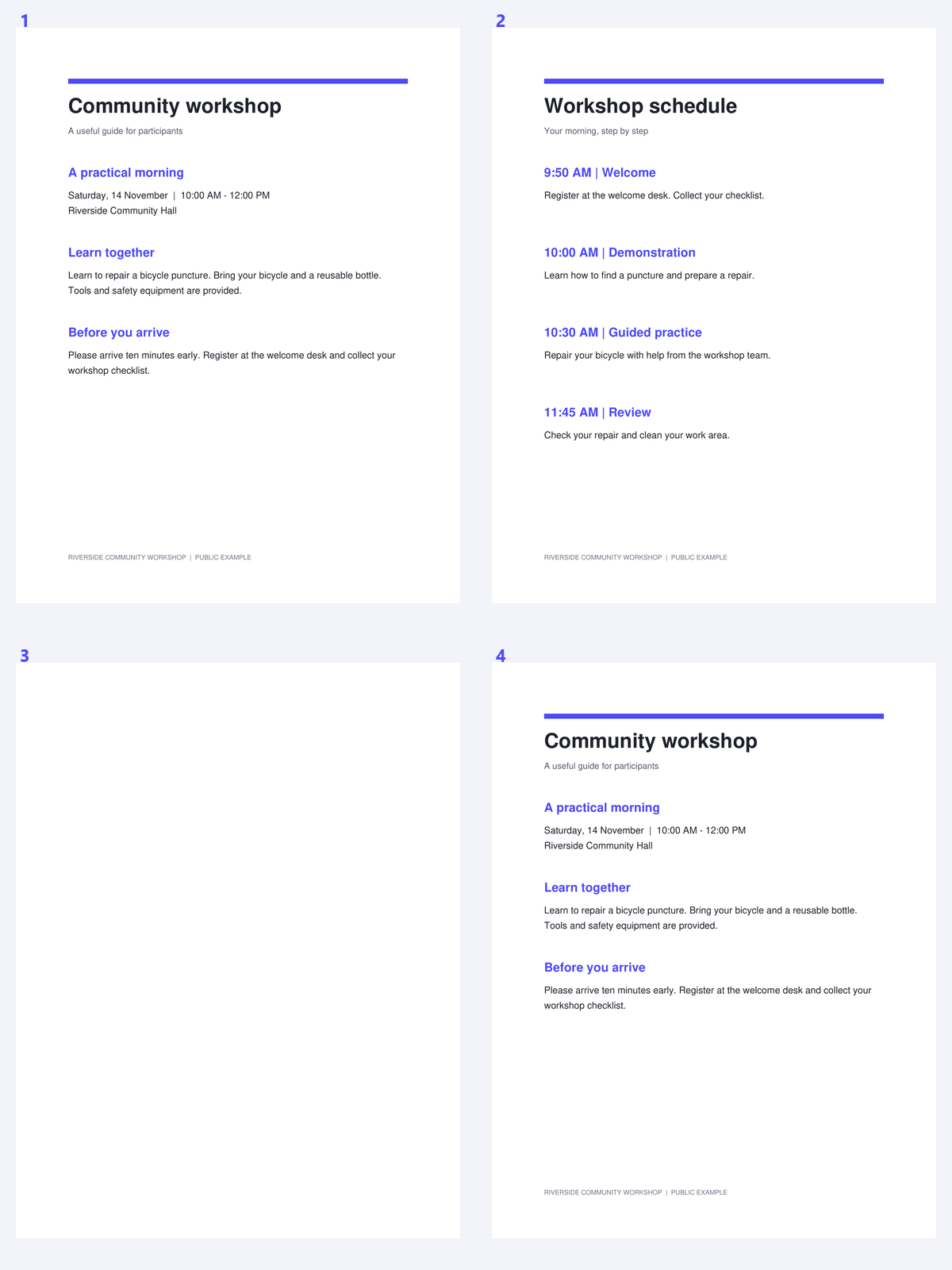
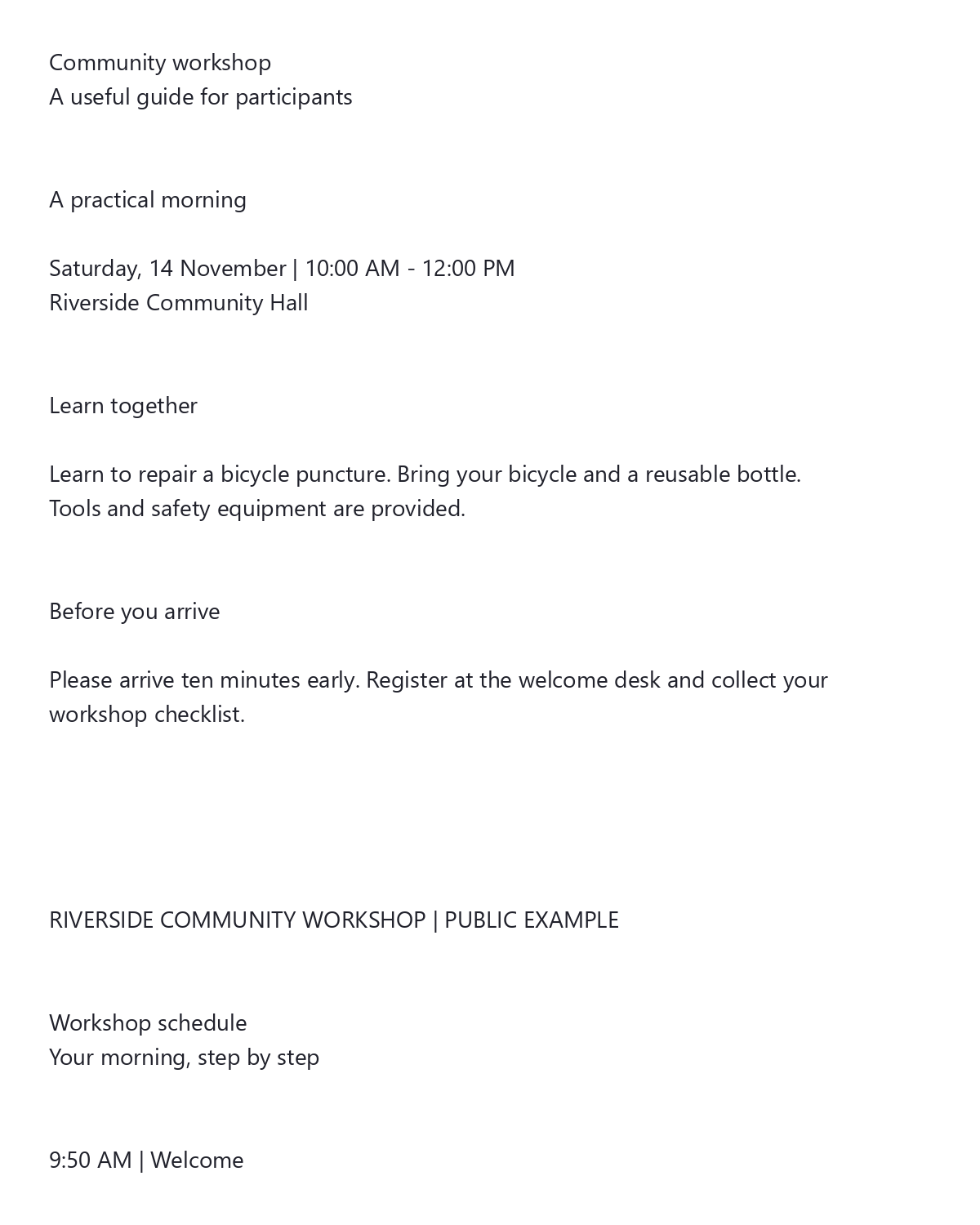

Non ogni PDF necessita di riconoscimento. Un documento digitale, o una scansione già riconosciuta, può contenere un livello di testo che può essere esportato direttamente. PDF in testo ti fornisce quel contenuto memorizzato. La chiave è distinguere l'estrazione dall'OCR e rivedere l'ordine di lettura prima di riutilizzare le parole.
L'esempio utilizza un pacchetto di un workshop pubblico con un livello di testo esistente. Confronta le parole estratte con la fonte visibile, invece di trattarlo come un riconoscimento di un'immagine.
Verifica se il PDF contiene già del testo
Apri PDF in Testo e scegli il documento. Un rapporto digitale o una scansione precedentemente elaborata con OCR potrebbe già contenere le parole di cui hai bisogno.
Se il file è una scansione solo immagine, l'estrazione non creerà testo dai suoi pixel. Usa l'PDF OCR invece di esportare ripetutamente un livello di testo vuoto.
Seleziona le pagine e la disposizione dell'output
Inserisci un intervallo di pagine quando solo una parte del documento è rilevante. Scegli un file TXT per una lettura continua, o file separati per riferimenti basati sulle pagine.
I numeri di pagina in un intervallo si riferiscono alle posizioni nel PDF caricato. Un numero di pagina stampato può differire quando il file include una copertina o un'introduzione non numerata.
Prova l'estrazione del testo prima dell'OCR quando il PDF ha un livello di testo utilizzabile.
Estrai e rivedi le parole
Fai clic su Avvia per estrarre il testo memorizzato. Confronta il risultato con la fonte visibile, in particolare dove la pagina contiene colonne, tabelle o note a piè di pagina.
Controlla i trattini di fine riga, i caratteri insoliti e gli identificatori importanti. Un precedente errore di OCR può essere copiato nell'esportazione tanto facilmente quanto il testo digitale corretto.
Mantieni i riferimenti di pagina quando citi o controlli i passaggi estratti.
Scarica il testo e mantieni il suo contesto di origine
Scarica il risultato TXT o ZIP. Per file separati, usa i nomi file basati sulla pagina e il testo combinato incluso per tenere traccia della provenienza dei passaggi.
Il testo semplice è inteso per il riutilizzo, non per la riproduzione visiva del PDF. Conserva il PDF originale per controllare il layout o i riferimenti, e usa l'OCR solo per le pagine il cui contenuto immagine necessita ancora di riconoscimento.
Domande comuni
La funzione PDF in Testo esegue OCR?
No. Estrae il testo già memorizzato nel PDF. Le pagine composte solo da immagini necessitano di PDF OCR.
Perché l'ordine del testo è diverso da quello della pagina?
Il testo PDF può essere memorizzato come elementi posizionati. Colonne, tabelle, note a piè di pagina e mappature di caratteri insolite possono produrre un ordine che necessita di revisione nel testo semplice.
Cosa c'è dentro il file ZIP con file separati?
Contiene un file di testo per ogni pagina selezionata e un file di testo combinato. I file utilizzano testo UTF-8.
L'estrazione può correggere gli errori di un vecchio livello OCR?
No. Gli errori di testo esistenti possono essere copiati nell'esportazione. Confronta la dicitura importante con la fonte visibile e correggila prima del riutilizzo.
Prepara il tuo prossimo documento con PDF in testo.
Prova l'estrazione del testo prima dell'OCR quando il PDF ha un livello di testo utilizzabile.


