



প্রতিটি PDF-এর রিকগনিশন প্রয়োজন হয় না। একটি ডিজিটাল ডকুমেন্ট, অথবা এমন একটি স্ক্যান যা ইতিমধ্যে স্বীকৃত হয়েছে, তাতে একটি টেক্সট লেয়ার থাকতে পারে যা সরাসরি এক্সপোর্ট করা যায়। PDF থেকে টেক্সট আপনাকে সেই সংরক্ষিত বিষয়বস্তু দেয়। মূল বিষয়টি হলো OCR থেকে নিষ্কাশনকে আলাদা করা এবং শব্দগুলো পুনরায় ব্যবহারের আগে পড়ার ক্রম পর্যালোচনা করা।
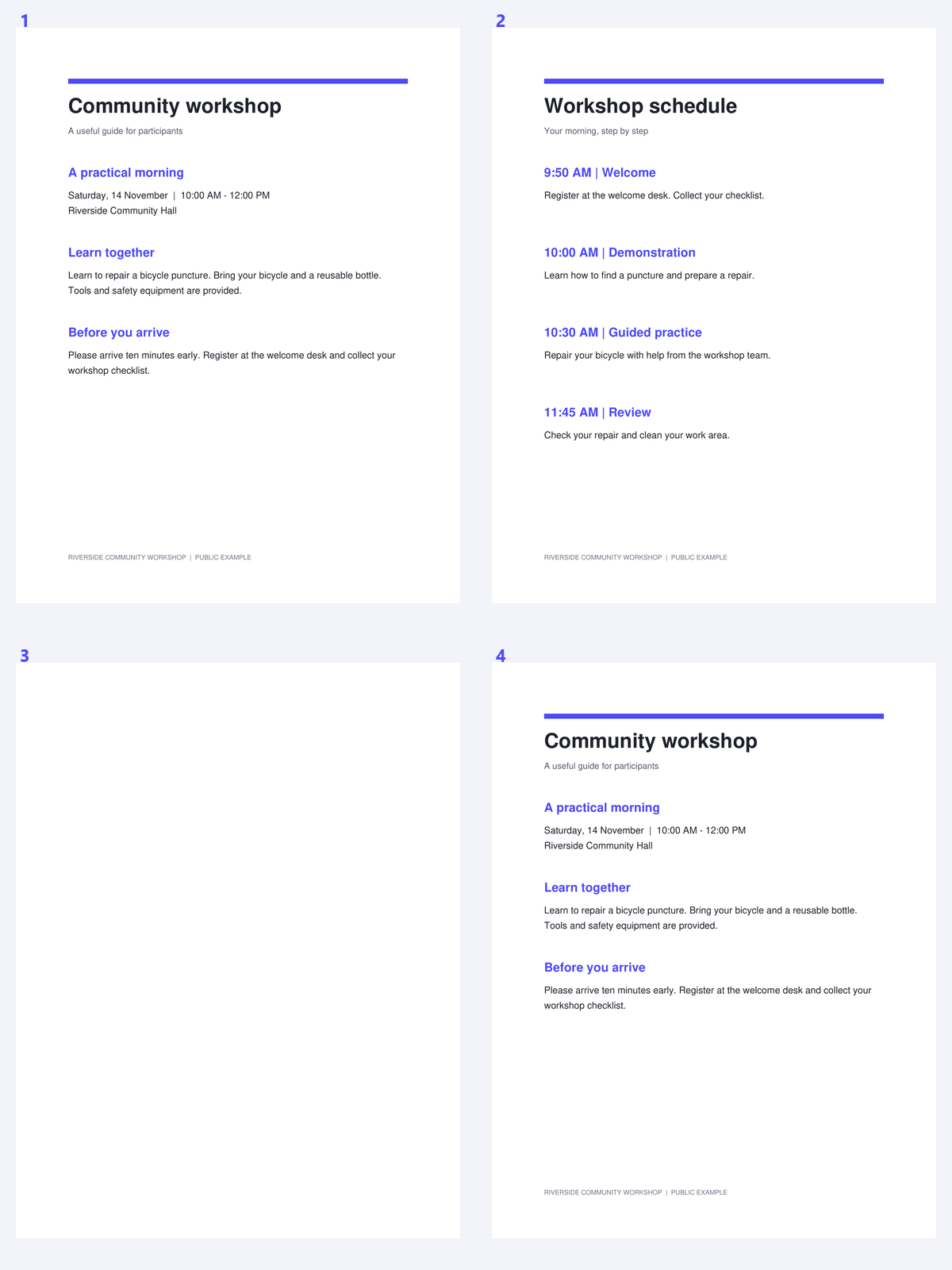
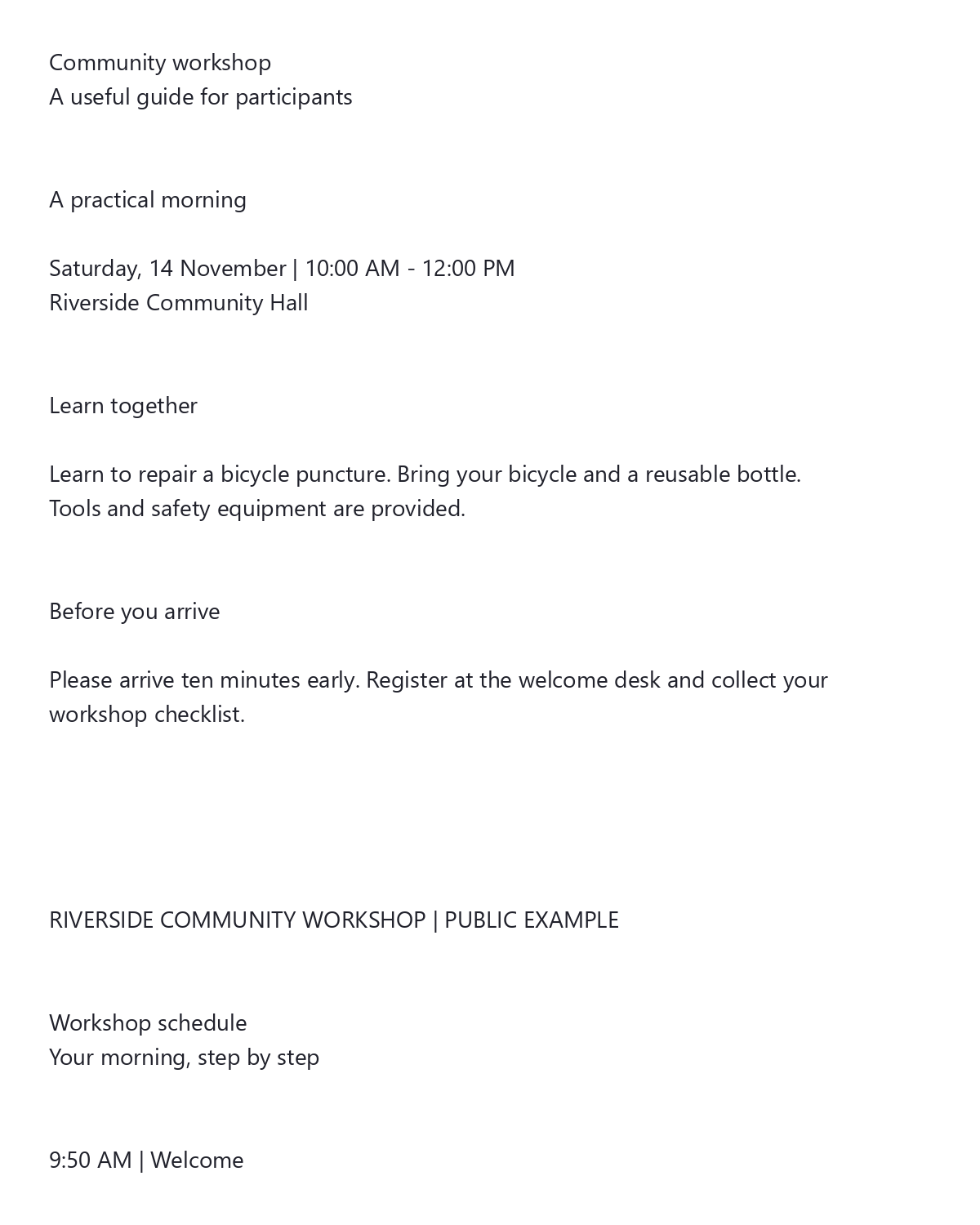
উদাহরণটিতে একটি বিদ্যমান টেক্সট লেয়ারসহ একটি পাবলিক ওয়ার্কশপ প্যাকেট ব্যবহার করা হয়েছে। এটিকে ইমেজের রিকগনিশন হিসেবে গণ্য না করে, দৃশ্যমান সোর্সের সাথে নিষ্কাশিত শব্দগুলোর তুলনা করুন।
PDF-এ ইতিমধ্যে টেক্সট আছে কিনা তা পরীক্ষা করুন
PDF to Text খুলুন এবং নথিটি নির্বাচন করুন। একটি ডিজিটাল রিপোর্ট বা পূর্বে OCR-প্রক্রিয়াজাত স্ক্যানে আপনার প্রয়োজনীয় শব্দগুলো ইতিমধ্যে থাকতে পারে।
যদি ফাইলটি শুধুমাত্র ইমেজের স্ক্যান হয়, তবে নিষ্কাশন এর পিক্সেল থেকে টেক্সট তৈরি করবে না। বারবার একটি খালি টেক্সট লেয়ার এক্সপোর্ট করার পরিবর্তে PDF OCR ব্যবহার করুন।
পৃষ্ঠা এবং আউটপুট বিন্যাস নির্বাচন করুন
নথির শুধুমাত্র একটি অংশ প্রাসঙ্গিক হলে পৃষ্ঠার পরিসীমা লিখুন। একটানা পড়ার জন্য একটি TXT ফাইল নির্বাচন করুন, অথবা পৃষ্ঠাভিত্তিক রেফারেন্সের জন্য আলাদা ফাইল বেছে নিন।
একটি রেঞ্জের পৃষ্ঠার নম্বরগুলো লোড করা PDF-এর অবস্থানকে নির্দেশ করে। ফাইলে কভার বা নম্বরবিহীন ভূমিকা থাকলে একটি মুদ্রিত পৃষ্ঠার নম্বর ভিন্ন হতে পারে।
যখন PDF-এ একটি ব্যবহারযোগ্য টেক্সট লেয়ার থাকে, তখন OCR-এর আগে টেক্সট নিষ্কাশন চেষ্টা করুন।
শব্দগুলো নিষ্কাশন করুন এবং পর্যালোচনা করুন
সংরক্ষিত টেক্সট নিষ্কাশন করতে স্টার্ট-এ ক্লিক করুন। ফলাফলটি দৃশ্যমান সোর্সের সাথে তুলনা করুন, বিশেষ করে যেখানে পৃষ্ঠায় কলাম, টেবিল বা ফুটনোট রয়েছে।
লাইনের শেষে হাইফেন, অস্বাভাবিক অক্ষর এবং গুরুত্বপূর্ণ আইডেন্টিফায়ারগুলো পরীক্ষা করুন। একটি পূর্ববর্তী OCR ত্রুটি সঠিক ডিজিটাল টেক্সটের মতোই এক্সপোর্টে কপি হতে পারে।
নিষ্কাশিত অংশগুলো উদ্ধৃত বা পরীক্ষা করার সময় পৃষ্ঠার রেফারেন্সগুলো রাখুন।
টেক্সট ডাউনলোড করুন এবং এর সোর্স কনটেক্সট বজায় রাখুন
TXT বা ZIP ফলাফল ডাউনলোড করুন। আলাদা ফাইলের জন্য, প্যাসেজগুলো কোথা থেকে এসেছে তা ট্র্যাক করতে পেজ-ভিত্তিক ফাইলের নাম এবং অন্তর্ভুক্ত কম্বাইন্ড টেক্সট ব্যবহার করুন।
প্লেইন টেক্সট পুনরায় ব্যবহারের জন্য, PDF-এর ভিজ্যুয়াল রিপ্রোডাকশনের জন্য নয়। লেআউট বা রেফারেন্স পরীক্ষা করার জন্য মূল PDF রাখুন এবং শুধুমাত্র সেই পৃষ্ঠাগুলোর জন্য OCR ব্যবহার করুন যেগুলোর ইমেজ কন্টেন্ট এখনও শনাক্ত করা প্রয়োজন।
খুলুন PDF OCR · PDF থেকে পৃষ্ঠা নিষ্কাশন (Extract Pages) খুলুন
সাধারণ প্রশ্নাবলী
PDF টু টেক্সট কি OCR চালায়?
না। এটি PDF-এ আগে থেকেই সংরক্ষিত টেক্সট বের করে। শুধুমাত্র ছবির পৃষ্ঠাগুলোর জন্য PDF OCR প্রয়োজন।
টেক্সটের ক্রম কেন পৃষ্ঠার থেকে আলাদা?
PDF টেক্সট অবস্থান অনুযায়ী টুকরো হিসেবে সংরক্ষিত থাকতে পারে। কলাম, টেবিল, ফুটনোট এবং অস্বাভাবিক ফন্ট ম্যাপিং এমন ক্রম তৈরি করতে পারে যা প্লেইন টেক্সটে পর্যালোচনার প্রয়োজন হয়।
আলাদা ফাইলের জিপ (ZIP)-এর ভেতরে কী থাকে?
এতে প্রতিটি নির্বাচিত পৃষ্ঠার জন্য একটি টেক্সট ফাইল এবং একটি সম্মিলিত টেক্সট ফাইল থাকে। ফাইলগুলো UTF-8 টেক্সট ব্যবহার করে।
এক্সট্রাকশন কি পুরোনো OCR লেয়ারের ত্রুটি ঠিক করতে পারে?
না। বিদ্যমান টেক্সট ত্রুটিগুলো রপ্তানিতে কপি হতে পারে। গুরুত্বপূর্ণ শব্দগুলো দৃশ্যমান উৎসের সাথে মিলিয়ে দেখুন এবং পুনরায় ব্যবহারের আগে তা সংশোধন করুন।
PDF থেকে টেক্সট দিয়ে আপনার পরবর্তী ডকুমেন্ট প্রস্তুত করুন।
যখন PDF-এ একটি ব্যবহারযোগ্য টেক্সট লেয়ার থাকে, তখন OCR-এর আগে টেক্সট নিষ্কাশন চেষ্টা করুন।


