



Не всеки PDF се нуждае от разпознаване. Дигитален документ или сканиране, което вече е разпознато, може да съдържа текстов слой, който може да бъде експортиран директно. „PDF към текст“ ви дава това съхранено съдържание. Ключът е да разграничите извличането от OCR и да прегледате реда на четене, преди да използвате думите повторно.
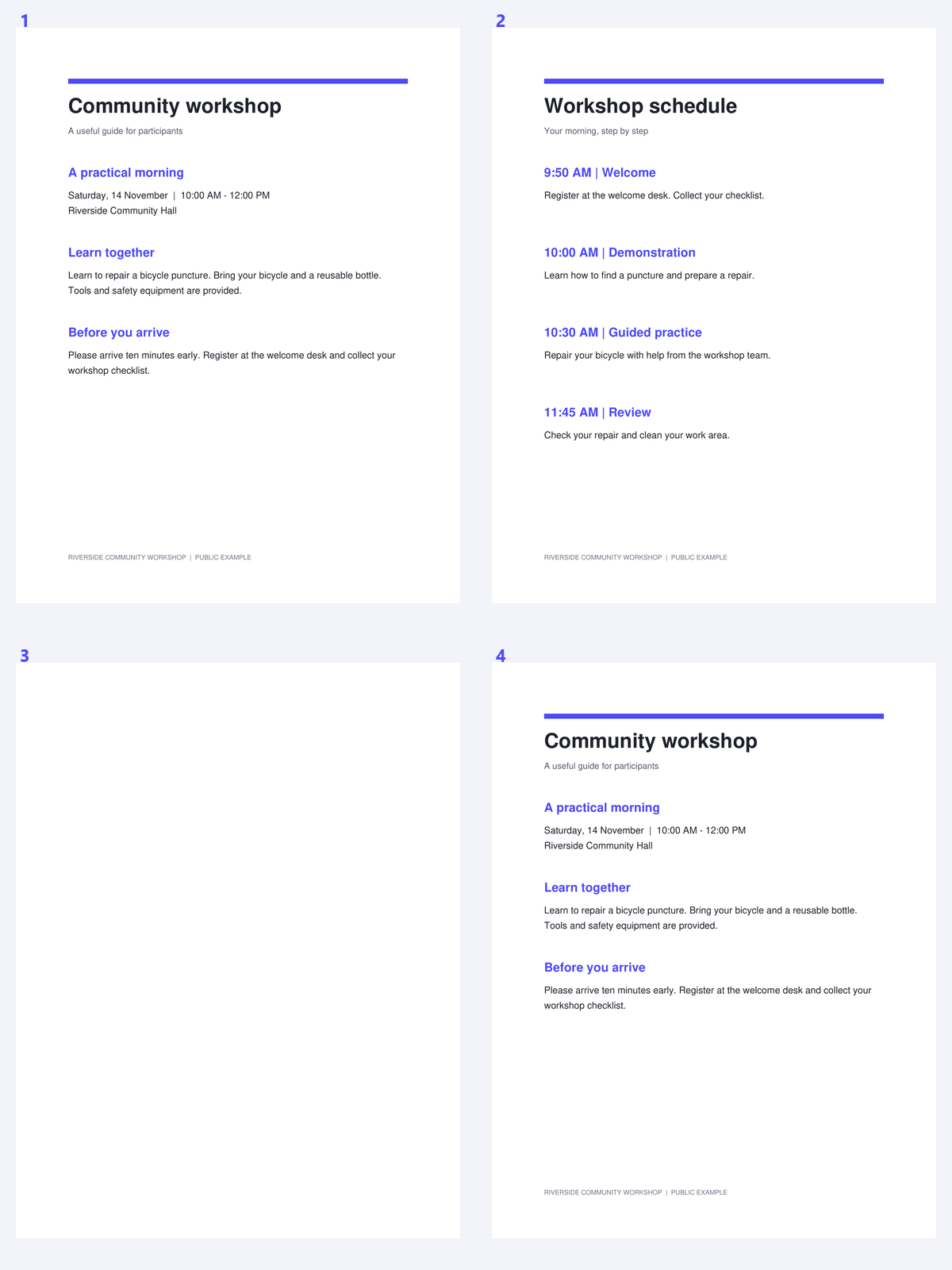
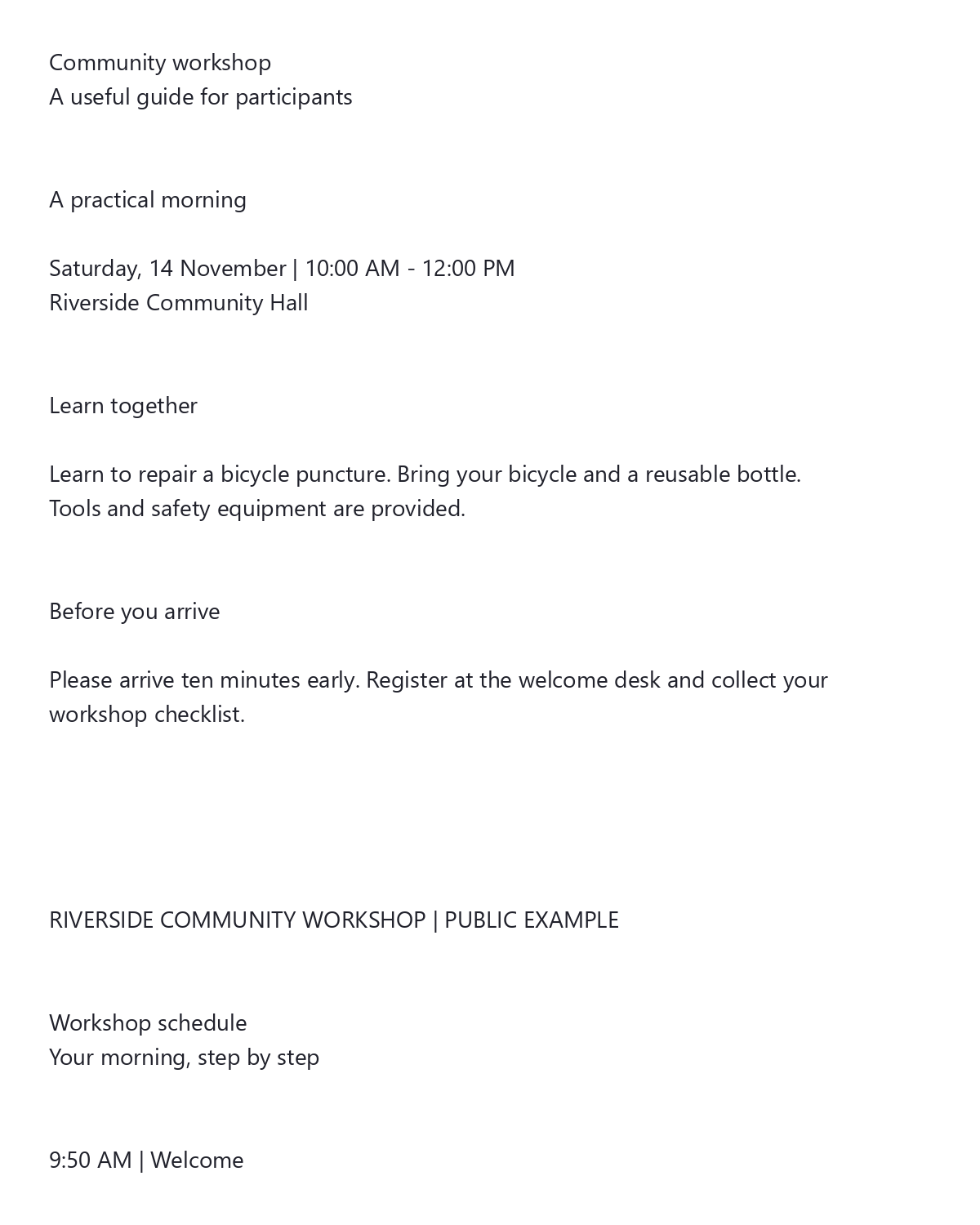
Примерът използва пакет от публичен семинар със съществуващ текстов слой. Сравнете извлечените думи с видимия източник, вместо да третирате това като разпознаване на изображение.
Проверете дали PDF вече съдържа текст
Отворете „PDF към текст“ и изберете документа. Дигитален отчет или сканиран документ, обработен преди това с OCR, може вече да съдържа думите, от които се нуждаете.
Ако файлът е сканирано изображение, извличането няма да създаде текст от неговите пиксели. Използвайте PDF OCR вместо многократно експортиране на празен текстов слой.
Изберете страниците и подредбата на изхода
Въведете диапазон от страници, когато само част от документа е подходяща. Изберете един TXT файл за непрекъснато четене или отделни файлове за справка по страници.
Номерата на страници в диапазон се отнасят до позициите в заредения PDF. Отпечатаният номер на страница може да се различава, когато файлът включва корица или неномерирано въведение.
Опитайте извличане на текст преди OCR, когато PDF има използваем текстов слой.
Извлечете и прегледайте думите
Кликнете върху „Старт“, за да извлечете съхранения текст. Сравнете резултата с видимия източник, особено когато страницата съдържа колони, таблици или бележки под линия.
Проверете тиретата в края на реда, необичайните знаци и важните идентификатори. Предишна грешка от OCR може да бъде копирана в експорта точно толкова лесно, колкото и коректен дигитален текст.
Запазете препратките към страници, когато цитирате или проверявате извлечени пасажи.
Изтеглете текста и запазете неговия изходен контекст
Изтеглете резултата в TXT или ZIP. За отделни файлове използвайте имена на файлове, базирани на страници, и включения комбиниран текст, за да следите откъде идват пасажите.
Чистият текст е предназначен за повторна употреба, а не за визуално възпроизвеждане на PDF. Запазете изходния PDF за проверка на оформлението или препратките и използвайте OCR само за страници, чието съдържание на изображение все още се нуждае от разпознаване.
Отваряне на PDF OCR · Отворете „Извличане на страници от PDF“
Често задавани въпроси
Функцията „PDF към текст“ изпълнява ли OCR?
Не. Тя извлича текста, който вече е съхранен в PDF. Страниците, съдържащи само изображения, се нуждаят от PDF OCR.
Защо редът на текста е различен от този на страницата?
Текстът в PDF може да бъде съхранен като позиционирани елементи. Колони, таблици, бележки под линия и необичайни шрифтови съответствия могат да доведат до ред, който се нуждае от проверка в чист текст.
Какво има в ZIP файла с отделни файлове?
Той съдържа текстов файл за всяка избрана страница и комбиниран текстов файл. Файловете използват UTF-8 кодиране на текста.
Може ли извличането да поправи грешки от по-стар OCR слой?
Не. Съществуващите грешки в текста могат да бъдат копирани в експортирания файл. Сравнете важните формулировки с видимия източник и ги коригирайте преди повторна употреба.
Подгответе следващия си документ с „PDF към текст“.
Опитайте извличане на текст преди OCR, когато PDF има използваем текстов слой.


