



Inte varje PDF behöver igenkänning. Ett digitalt dokument, eller en skanning som redan har blivit igenkänd, kan innehålla ett textlager som kan exporteras direkt. PDF till text ger dig det lagrade innehållet. Nyckeln är att skilja utvinning från OCR och granska läsordningen innan du återanvänder orden.
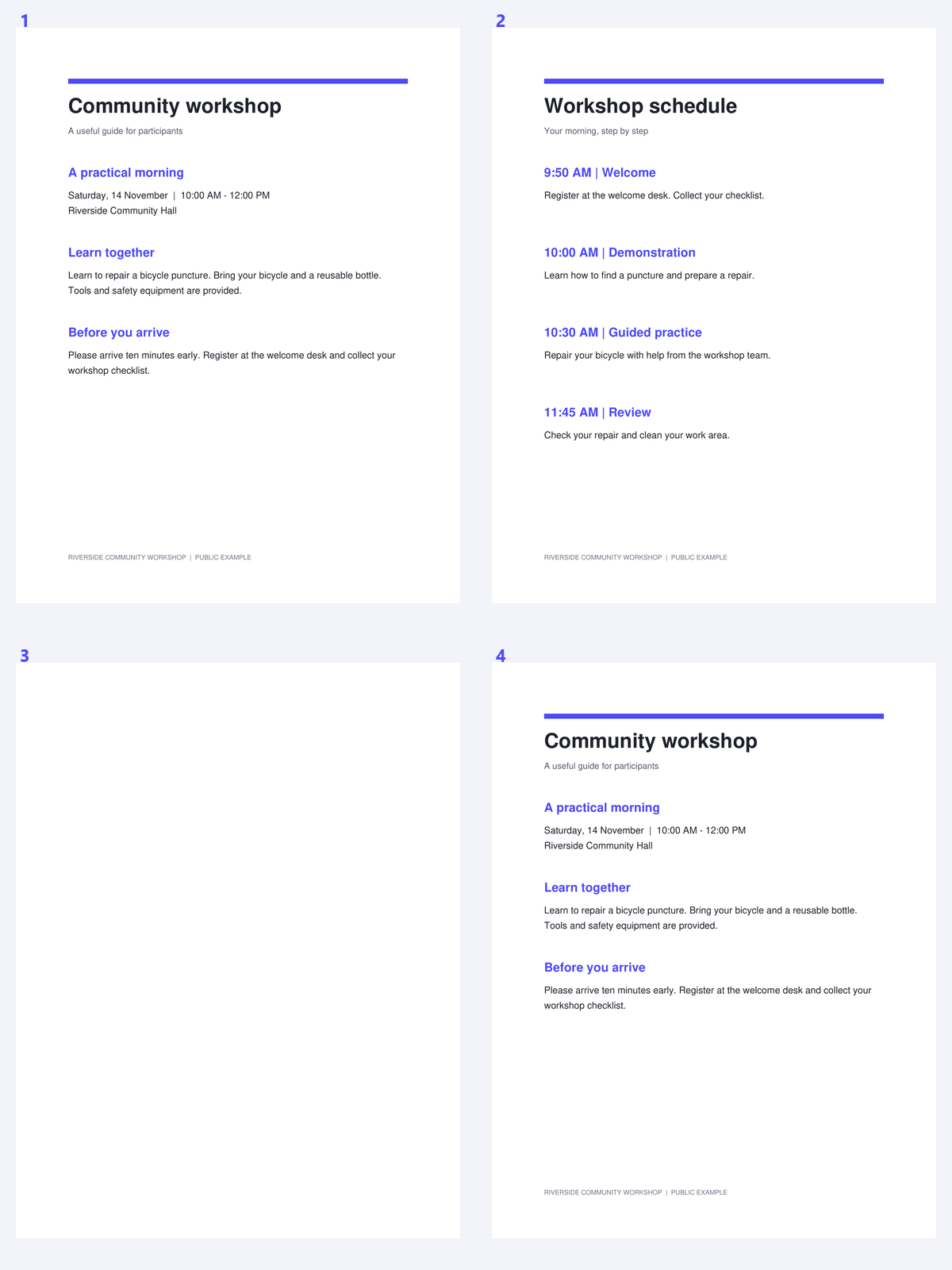
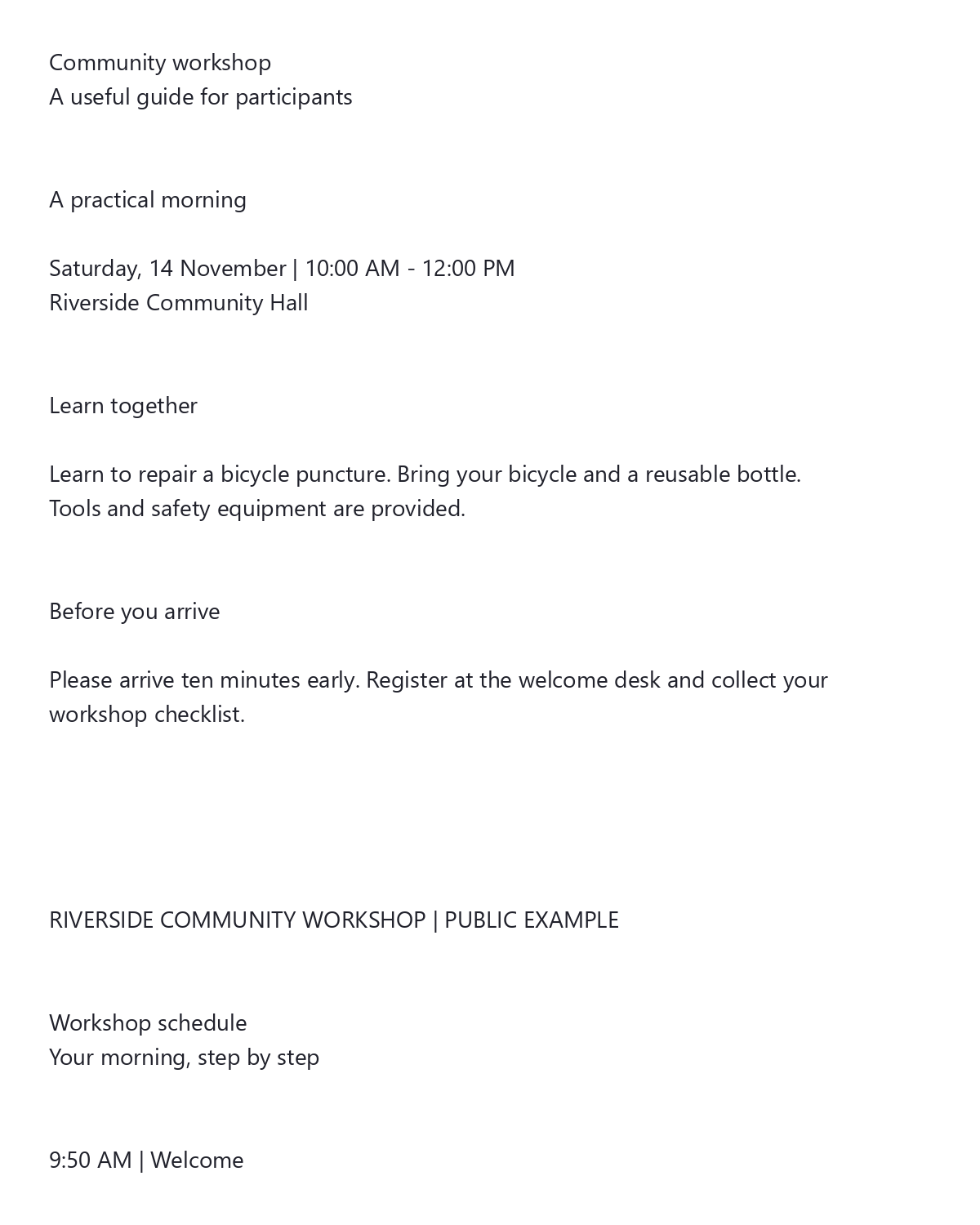
Exemplet använder ett offentligt workshop-paket med ett befintligt textlager. Jämför de extraherade orden med den synliga källan, snarare än att behandla detta som igenkänning av en bild.
Kontrollera om PDF redan innehåller text
Öppna PDF till Text och välj dokumentet. En digital rapport eller en tidigare OCR-bearbetad skanning kan redan innehålla de ord du behöver.
Om filen är en skanning som endast består av bilder, kommer utvinning inte att skapa text från dess pixlar. Använd PDF OCR istället för att upprepade gånger exportera ett tomt textlager.
Välj sidor och utdataarrangemang
Ange ett sidintervall när endast en del av dokumentet är relevant. Välj en TXT-fil för kontinuerlig läsning, eller separata filer för sidbaserad referens.
Sidnummer i ett intervall avser positioner i den laddade PDF-filen. Ett tryckt sidnummer kan skilja sig när filen innehåller ett omslag eller en onumrerad introduktion.
Prova textutvinning före OCR när PDF har ett användbart textlager.
Extrahera och granska orden
Klicka på Start för att extrahera den lagrade texten. Jämför resultatet med den synliga källan, särskilt där sidan innehåller kolumner, tabeller eller fotnoter.
Kontrollera bindestreck vid radslut, ovanliga tecken och viktiga identifierare. Ett tidigare OCR-fel kan kopieras in i exporten lika lätt som korrekt digital text.
Behåll sidreferenser när du citerar eller kontrollerar extraherade passager.
Ladda ner texten och behåll dess källkontext
Ladda ner TXT-filen eller ZIP-resultatet. För separata filer, använd de sidbaserade filnamnen och den inkluderade kombinerade texten för att hålla reda på var passager kom ifrån.
Vanlig text är avsedd för återanvändning, inte visuell reproduktion av PDF-filen. Behåll källan PDF för att kontrollera layout eller referenser, och använd OCR endast för sidor vars bildinnehåll fortfarande behöver igenkänning.
Vanliga frågor
Körs OCR vid PDF till text?
Nej. Den extraherar texten som redan finns lagrad i PDF-filen. Sidor som endast består av bilder behöver PDF OCR.
Varför är textordningen annorlunda än på sidan?
PDF-text kan lagras som positionerade delar. Kolumner, tabeller, fotnoter och ovanliga teckensnittsmappningar kan skapa en ordning som behöver granskas i klartext.
Vad finns inuti ZIP-filen med separata filer?
Den innehåller en textfil för varje vald sida och en kombinerad textfil. Filerna använder UTF-8-text.
Kan extrahering fixa fel från ett äldre OCR-lager?
Nej. Befintliga textfel kan kopieras in i exporten. Jämför viktig formulering med den synliga källan och korrigera den före återanvändning.
Förbered ditt nästa dokument med PDF till text.
Prova textutvinning före OCR när PDF har ett användbart textlager.


