


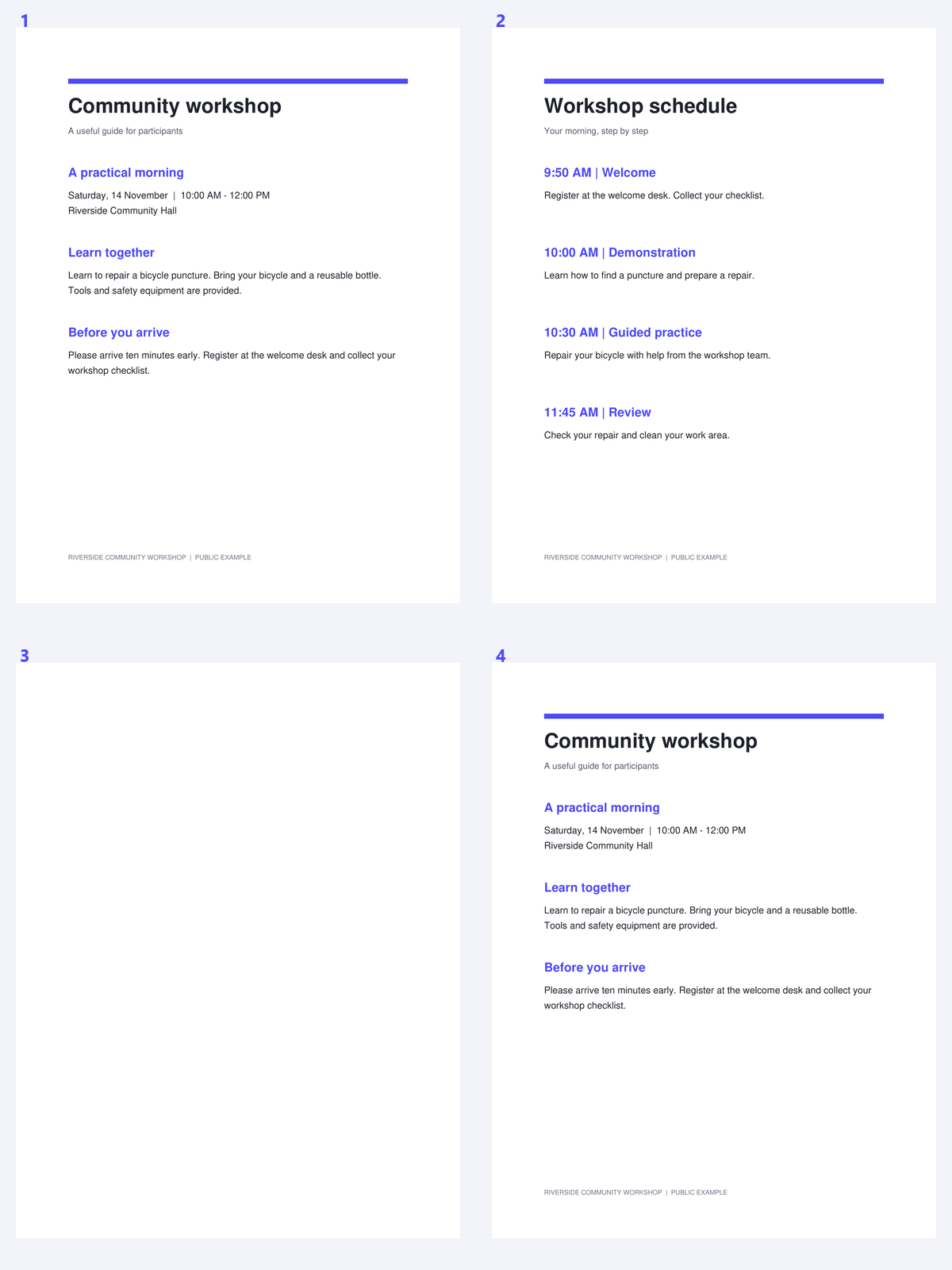
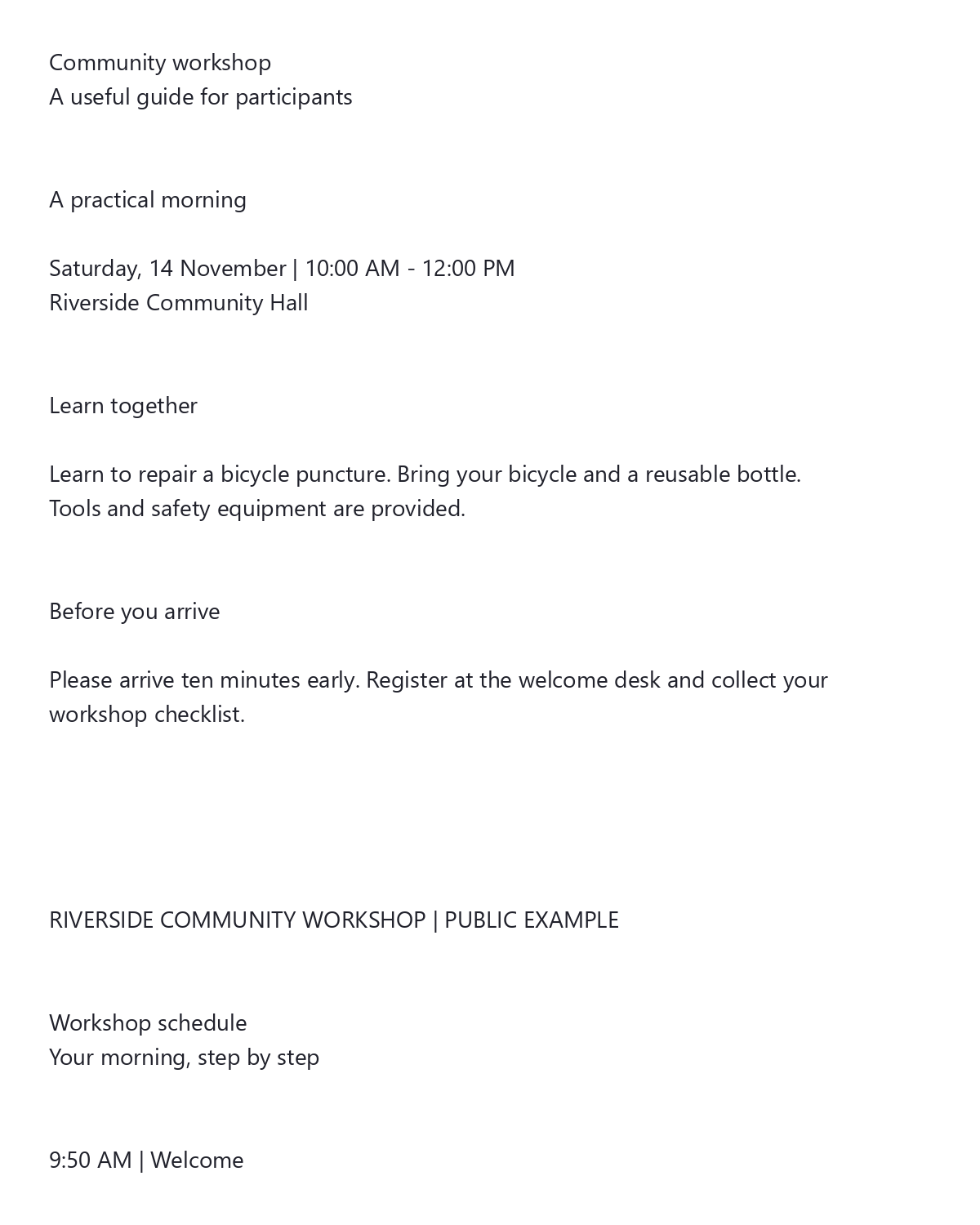

Hindi lahat ng PDF ay nangangailangan ng pagkilala. Ang isang digital na dokumento, o isang scan na nakilala na, ay maaaring maglaman ng text layer na maaaring i-export nang direkta. Ang PDF to Text ay nagbibigay sa iyo ng nakaimbak na nilalamang iyon. Ang susi ay ang pag-iba-ibahin ang pagkuha mula sa OCR at suriin ang pagkakasunod-sunod ng pagbabasa bago gamitin muli ang mga salita.
Ang halimbawa ay gumagamit ng packet mula sa pampublikong workshop na may umiiral na text layer. Ihambing ang mga nakuhang salita sa nakikitang source, sa halip na ituring ito bilang pagkilala sa isang imahe.
Suriin kung ang PDF ay naglalaman na ng teksto
Buksan ang PDF to Text at piliin ang dokumento. Ang isang digital na ulat o scan na dati nang naproseso ng OCR ay maaaring naglalaman na ng mga salitang kailangan mo.
Kung ang file ay isang image-only scan, ang pagkuha ay hindi lilikha ng teksto mula sa mga pixel nito. Gamitin ang PDF OCR sa halip na paulit-ulit na mag-export ng walang lamang text layer.
Piliin ang mga pahina at pagkakaayos ng output
Maglagay ng range ng pahina kapag bahagi lamang ng dokumento ang may kaugnayan. Pumili ng isang TXT file para sa tuluy-tuloy na pagbabasa, o magkahiwalay na file para sa sanggunian batay sa pahina.
Ang mga numero ng pahina sa isang range ay tumutukoy sa mga posisyon sa na-load na PDF. Ang isang nakalimbag na numero ng pahina ay maaaring magkaiba kapag ang file ay may kasamang cover o hindi numeradong panimula.
Subukan ang pagkuha ng teksto bago ang OCR kapag ang PDF ay may magagamit na text layer.
Kunin at suriin ang mga salita
I-click ang Start para makuha ang nakaimbak na teksto. Ihambing ang resulta sa nakikitang source, lalo na kung ang pahina ay naglalaman ng mga column, table, o footnote.
Suriin ang mga hyphen sa dulo ng linya, mga hindi pangkaraniwang karakter, at mahahalagang identifier. Ang isang nakaraang error sa OCR ay maaaring makopya sa export gaya ng tamang digital na teksto.
Panatilihin ang mga reference ng pahina kapag nag-a-quote o nag-che-check ng mga nakuhang sipi.
I-download ang teksto at panatilihin ang source context nito
I-download ang resulta na TXT o ZIP. Para sa mga hiwalay na file, gamitin ang mga filename na nakabase sa pahina at ang kasamang pinagsamang teksto para masubaybayan kung saan nagmula ang mga sipi.
Ang plain text ay para sa muling paggamit, hindi para sa visual na reproduksyon ng PDF. Panatilihin ang source na PDF para sa pag-check ng layout o mga reference, at gamitin ang OCR lamang para sa mga pahina na ang nilalamang imahe ay nangangailangan pa ng pagkilala.
Mga karaniwang tanong
Tumatakbo ba ang PDF to Text ng OCR?
Hindi. Ine-extract nito ang text na nakaimbak na sa PDF. Ang mga pahinang larawan lamang ay nangangailangan ng PDF OCR.
Bakit iba ang pagkakasunod-sunod ng text kumpara sa pahina?
Ang text sa PDF ay maaaring maimbak bilang mga nakaposisyong piraso. Ang mga column, table, footnote, at hindi pangkaraniwang font mapping ay maaaring magbunga ng pagkakasunod-sunod na nangangailangan ng pagsusuri sa plain text.
Ano ang nasa loob ng separate-files ZIP?
Naglalaman ito ng text file para sa bawat napiling pahina at isang pinagsamang text file. Ang mga file ay gumagamit ng UTF-8 text.
Maaari bang ayusin ng extraction ang mga error mula sa mas lumang OCR layer?
Hindi. Ang mga umiiral na error sa text ay maaaring makopya sa export. Ihambing ang mahahalagang salita sa nakikitang source at itama ito bago gamitin muli.
Ihanda ang iyong susunod na dokumento gamit ang PDF to Text.
Subukan ang pagkuha ng teksto bago ang OCR kapag ang PDF ay may magagamit na text layer.


