



لا يحتاج كل PDF إلى التعرف. قد يحتوي مستند رقمي، أو مسح ضوئي تم التعرف عليه بالفعل، على طبقة نص يمكن تصديرها مباشرة. تمنحك أداة "PDF إلى نص" هذا المحتوى المخزن. المفتاح هو التمييز بين الاستخراج وOCR ومراجعة ترتيب القراءة قبل إعادة استخدام الكلمات.
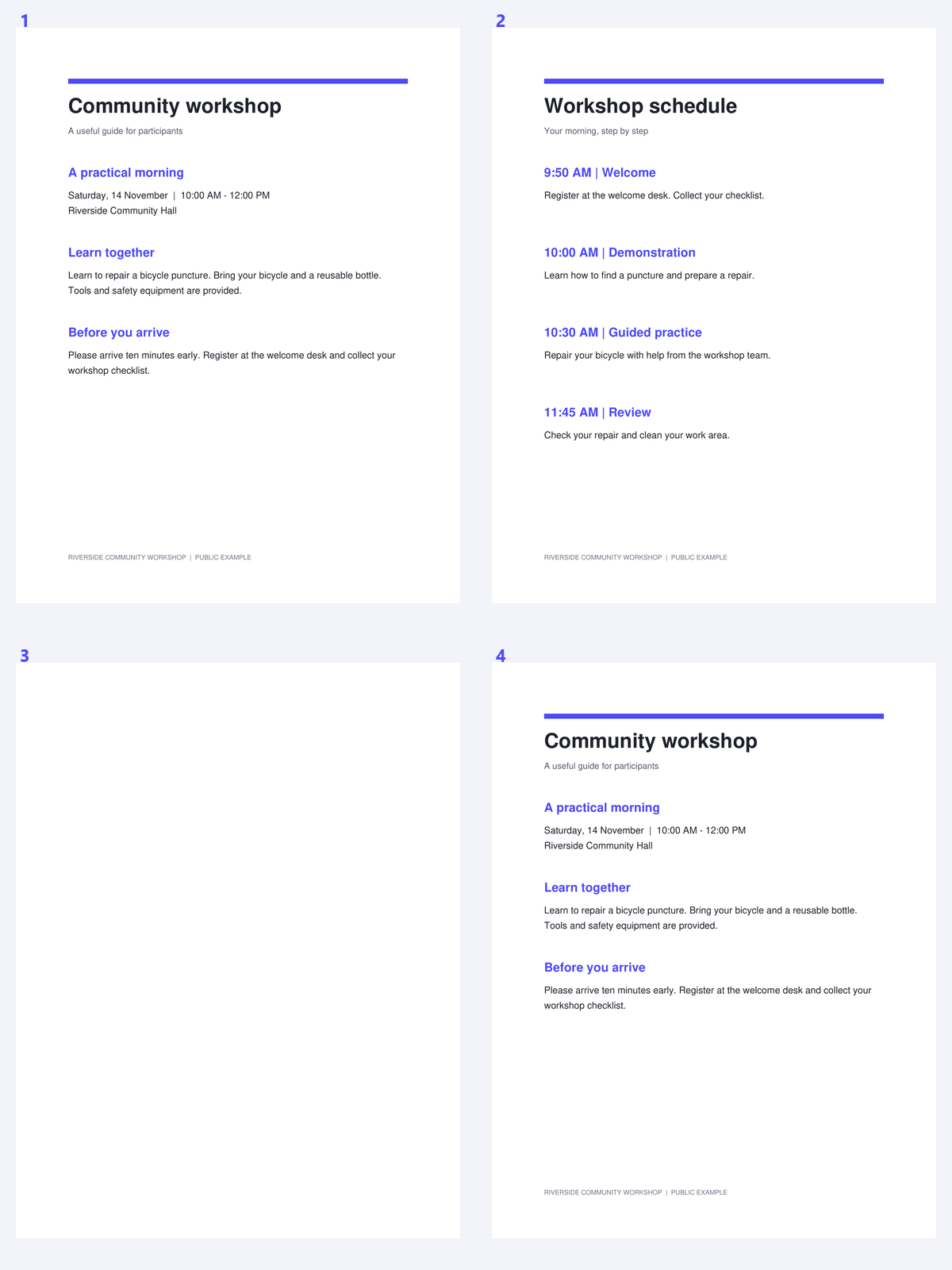
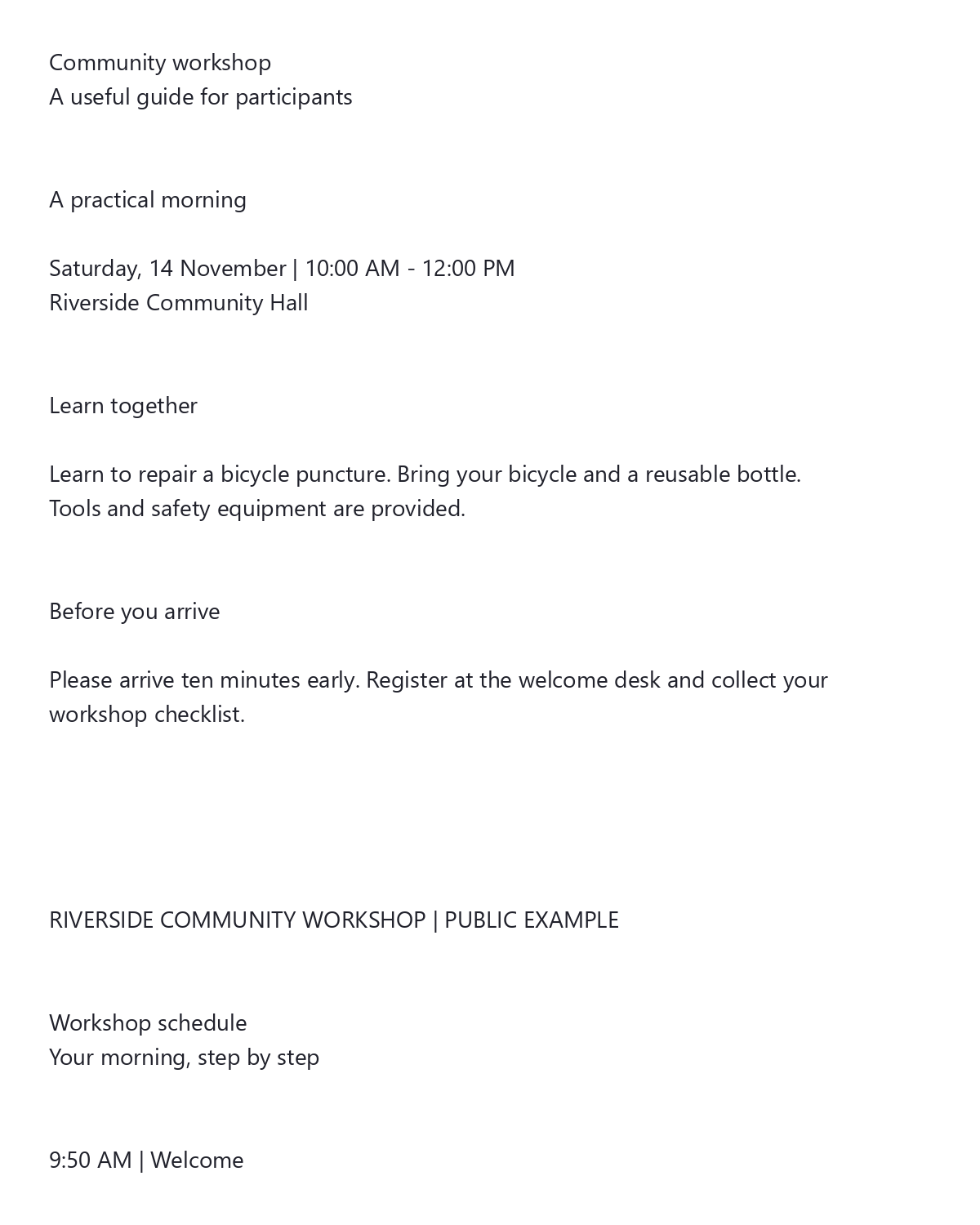
يستخدم المثال حزمة ورشة عمل عامة مع طبقة نص موجودة. قارن الكلمات المستخرجة بالمصدر المرئي، بدلاً من التعامل مع هذا كتعرف على صورة.
تحقق مما إذا كان ملف PDF يحتوي بالفعل على نص
افتح أداة تحويل PDF إلى نص واختر المستند. قد يحتوي تقرير رقمي أو مسح ضوئي تمت معالجته مسبقًا بواسطة OCR بالفعل على الكلمات التي تحتاجها.
إذا كان الملف عبارة عن مسح ضوئي للصور فقط، فلن يؤدي الاستخراج إلى إنشاء نص من وحدات البكسل الخاصة به. استخدم PDF OCR بدلاً من تصدير طبقة نص فارغة بشكل متكرر.
حدد الصفحات وترتيب المخرجات
أدخل نطاق صفحات عندما يكون جزء فقط من المستند ذا صلة. اختر ملف TXT واحدًا للقراءة المستمرة، أو ملفات منفصلة للمرجع القائم على الصفحة.
تشير أرقام الصفحات في النطاق إلى المواضع في PDF المحمل. قد يختلف رقم الصفحة المطبوع عندما يتضمن الملف غلافًا أو مقدمة غير مرقمة.
جرب استخراج النص قبل OCR عندما يحتوي PDF على طبقة نص قابلة للاستخدام.
استخرج الكلمات وراجعها
انقر فوق "ابدأ" لاستخراج النص المخزن. قارن النتيجة بالمصدر المرئي، خاصة حيث تحتوي الصفحة على أعمدة أو جداول أو حواشٍ سفلية.
تحقق من واصلات نهاية السطر، والأحرف غير العادية، والمعرفات المهمة. يمكن نسخ خطأ OCR سابق في التصدير بسهولة مثل النص الرقمي الصحيح.
احتفظ بمراجع الصفحات عند الاقتباس أو التحقق من المقاطع المستخرجة.
قم بتنزيل النص واحتفظ بسياق مصدره
قم بتنزيل TXT أو نتيجة ZIP. بالنسبة للملفات المنفصلة، استخدم أسماء الملفات المستندة إلى الصفحات والنص المدمج المرفق لتتبع مصدر المقاطع.
النص العادي مخصص لإعادة الاستخدام، وليس لإعادة الإنتاج المرئي لـ PDF. احتفظ بـ PDF المصدر للتحقق من التخطيط أو المراجع، واستخدم OCR فقط للصفحات التي لا يزال محتوى صورتها يحتاج إلى التعرف.
أسئلة شائعة
هل يقوم PDF إلى نص بتشغيل OCR؟
لا. فهو يستخرج النص المخزن بالفعل في ملف PDF. تحتاج الصفحات التي تحتوي على صور فقط إلى PDF OCR.
لماذا يختلف ترتيب النص عن الصفحة؟
يمكن تخزين نص PDF كقطع ذات مواضع محددة. قد تؤدي الأعمدة والجداول والحواشي السفلية وتعيينات الخطوط غير العادية إلى إنتاج ترتيب يحتاج إلى مراجعة في نص عادي.
ما الذي يوجد داخل ملف ZIP للملفات المنفصلة؟
يحتوي على ملف نصي لكل صفحة محددة وملف نصي مجمع. تستخدم الملفات نص UTF-8.
هل يمكن للاستخراج إصلاح الأخطاء من طبقة OCR قديمة؟
لا. يمكن نسخ أخطاء النص الموجودة إلى التصدير. قارن الصياغة المهمة بالمصدر المرئي وصححها قبل إعادة الاستخدام.
جهز مستندك التالي باستخدام "PDF إلى نص".
جرب استخراج النص قبل OCR عندما يحتوي PDF على طبقة نص قابلة للاستخدام.


