



Не каждый PDF нуждается в распознавании. Цифровой документ или скан, который уже был распознан, может содержать текстовый слой, который можно экспортировать напрямую. «PDF в текст» дает вам этот сохраненный контент. Главное — отличить извлечение от OCR и проверить порядок чтения перед повторным использованием слов.
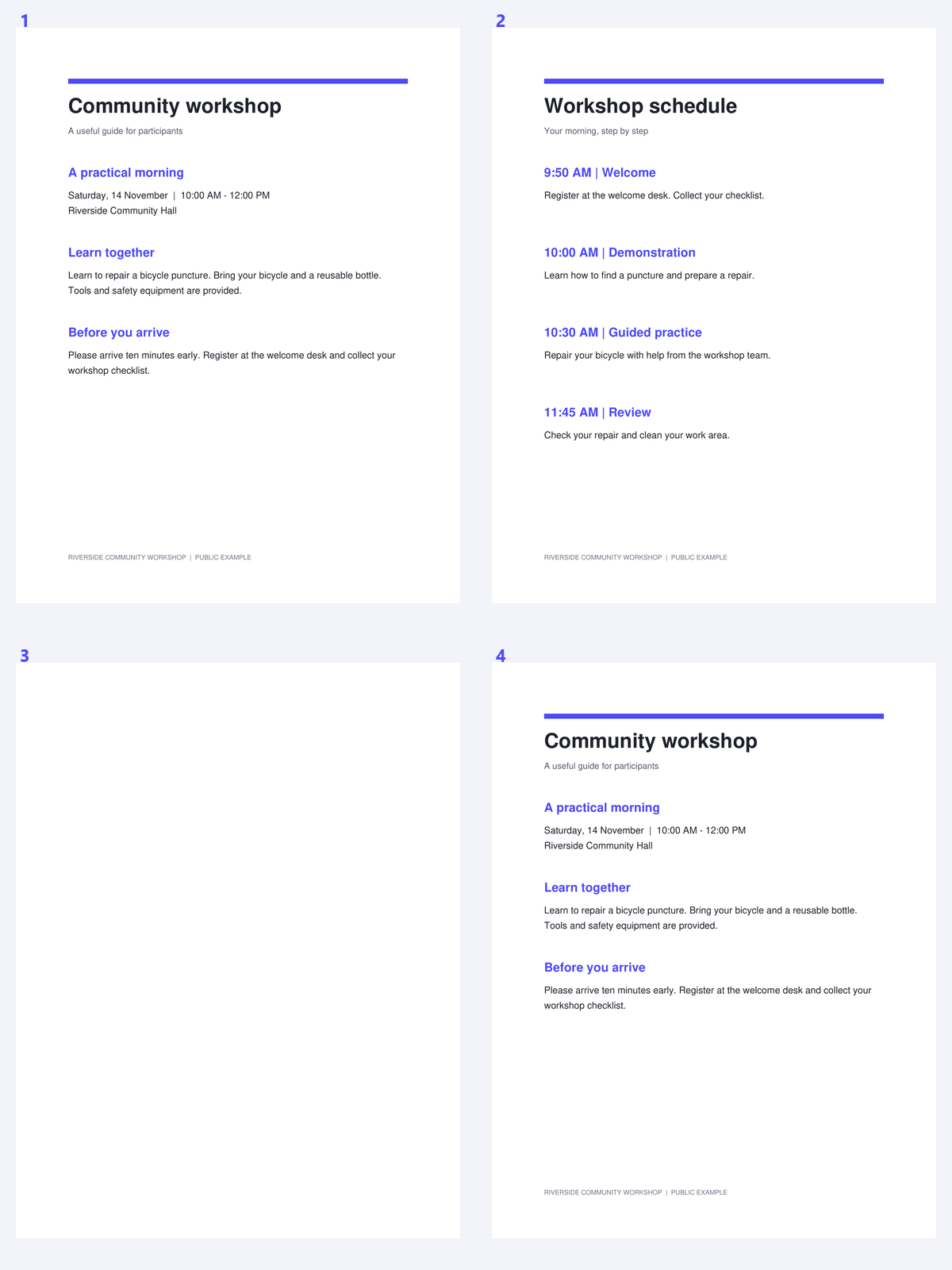
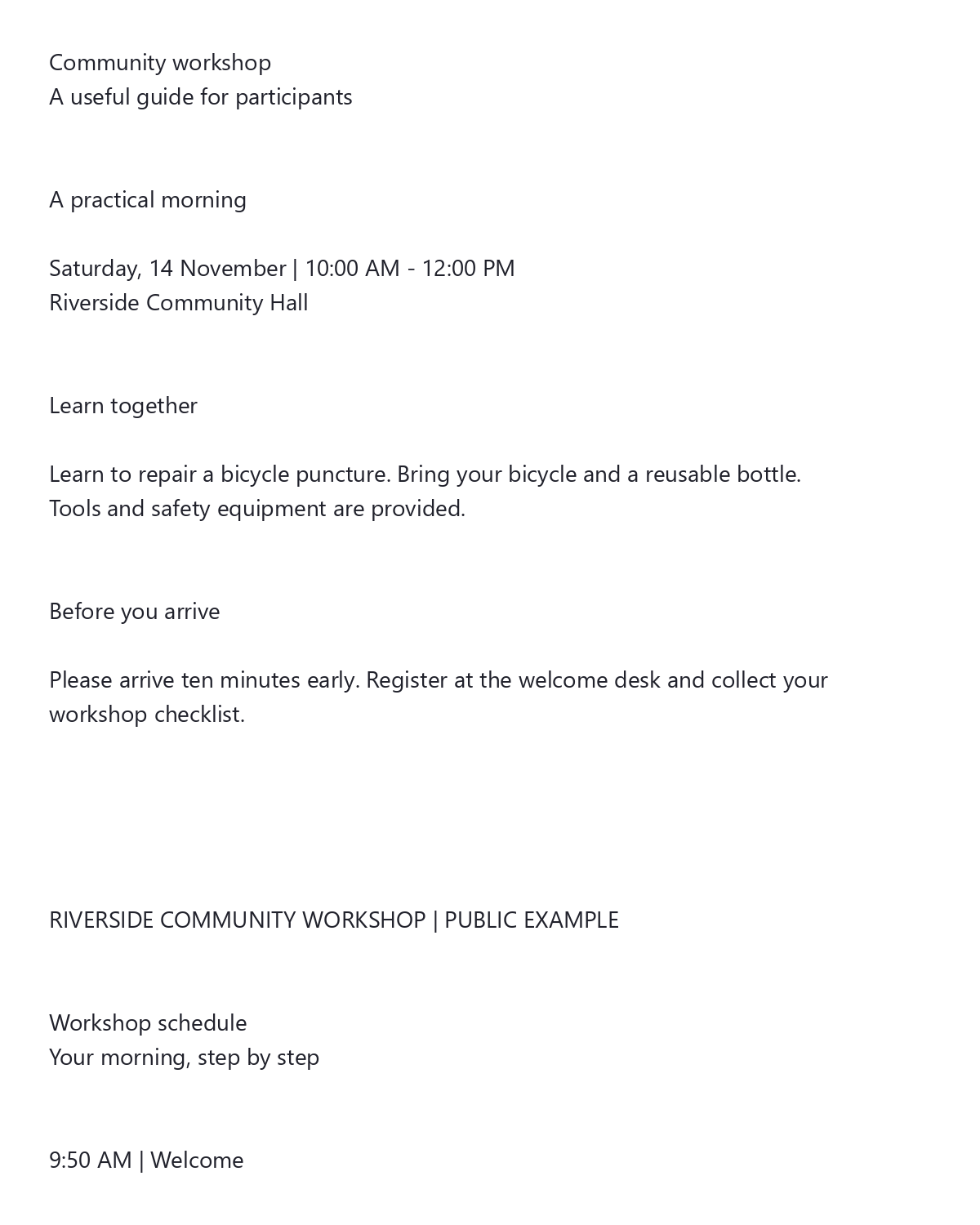
В примере используется пакет с открытого семинара с существующим текстовым слоем. Сравните извлеченные слова с видимым источником, а не рассматривайте это как распознавание изображения.
Проверьте, содержит ли PDF уже текст
Откройте инструмент преобразования PDF в текст и выберите документ. Цифровой отчет или скан, ранее обработанный с помощью OCR, может уже содержать нужные вам слова.
Если файл представляет собой скан, состоящий только из изображений, извлечение не создаст текст из его пикселей. Используйте PDF OCR вместо многократного экспорта пустого текстового слоя.
Выберите страницы и порядок вывода
Введите диапазон страниц, если актуальна только часть документа. Выберите один файл TXT для непрерывного чтения или отдельные файлы для постраничной справки.
Номера страниц в диапазоне относятся к позициям в загруженном PDF. Печатный номер страницы может отличаться, если файл включает обложку или непронумерованное введение.
Попробуйте извлечение текста перед OCR, если PDF имеет пригодный для использования текстовый слой.
Извлечь и просмотреть слова
Нажмите «Начать», чтобы извлечь сохраненный текст. Сравните результат с видимым источником, особенно там, где страница содержит столбцы, таблицы или сноски.
Проверьте дефисы в конце строк, необычные символы и важные идентификаторы. Ошибка предыдущего OCR может быть скопирована в экспорт так же легко, как и правильный цифровой текст.
Сохраняйте ссылки на страницы при цитировании или проверке извлеченных отрывков.
Загрузить текст и сохранить его исходный контекст
Загрузите результат в формате TXT или ZIP. Для отдельных файлов используйте имена файлов на основе страниц и прилагаемый объединенный текст, чтобы отслеживать, откуда взялись отрывки.
Обычный текст предназначен для повторного использования, а не для визуального воспроизведения PDF. Сохраните исходный PDF для проверки макета или ссылок, а OCR используйте только для страниц, содержимое изображения которых все еще нуждается в распознавании.
Часто задаваемые вопросы
Выполняет ли «PDF в текст» OCR?
Нет. Он извлекает текст, уже сохраненный в PDF. Для страниц, состоящих только из изображений, требуется PDF OCR.
Почему порядок текста отличается от страницы?
Текст PDF может храниться в виде отдельных фрагментов. Столбцы, таблицы, сноски и необычные шрифтовые кодировки могут привести к порядку, который требует проверки в обычном тексте.
Что находится внутри ZIP-архива с отдельными файлами?
Он содержит текстовый файл для каждой выбранной страницы и один объединенный текстовый файл. Файлы используют кодировку UTF-8.
Может ли извлечение исправить ошибки старого слоя OCR?
Нет. Существующие ошибки текста могут быть скопированы в экспорт. Сравните важные формулировки с видимым исходником и исправьте их перед повторным использованием.
Подготовьте следующий документ с помощью «PDF в текст».
Попробуйте извлечение текста перед OCR, если PDF имеет пригодный для использования текстовый слой.


