


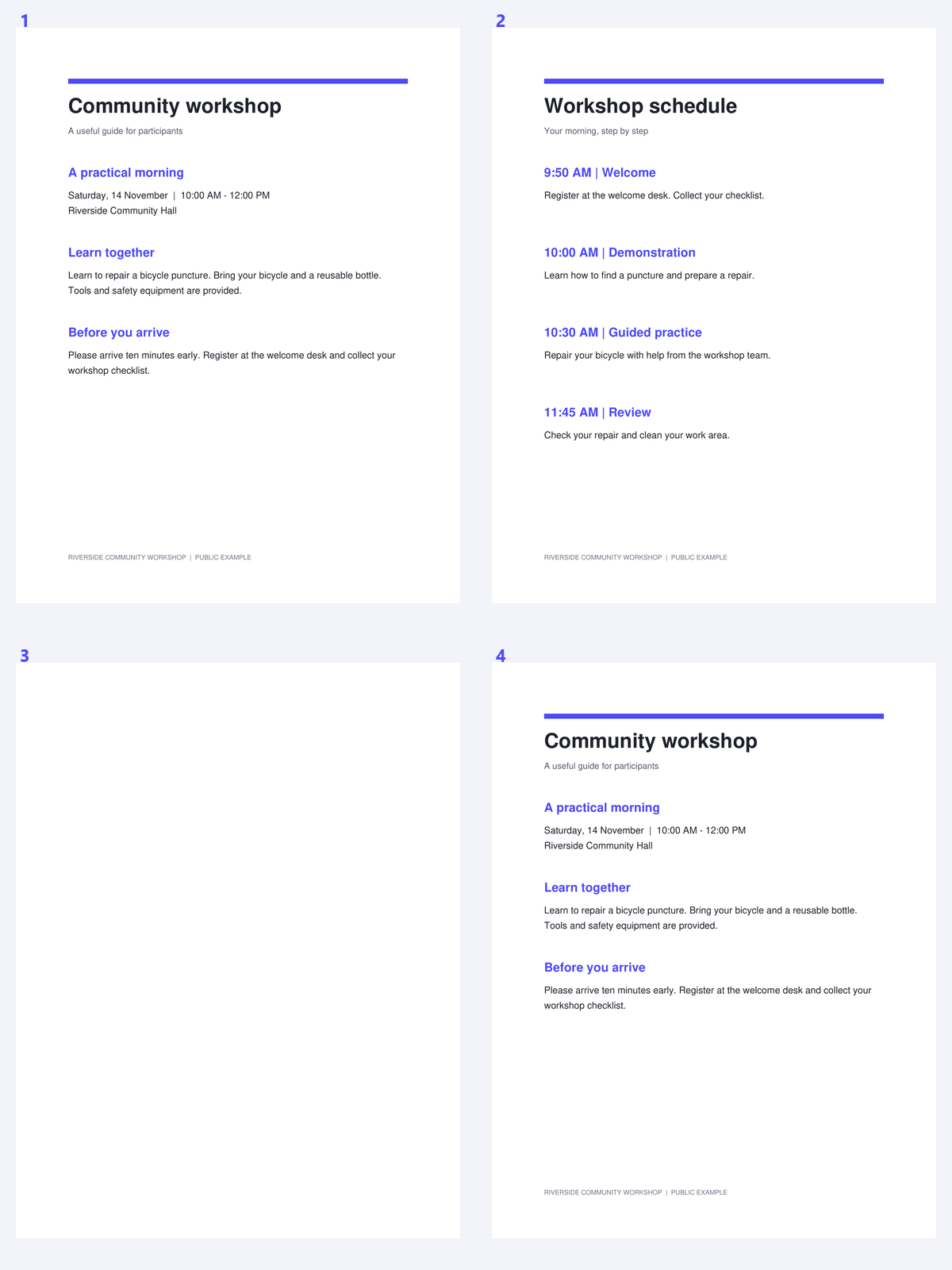
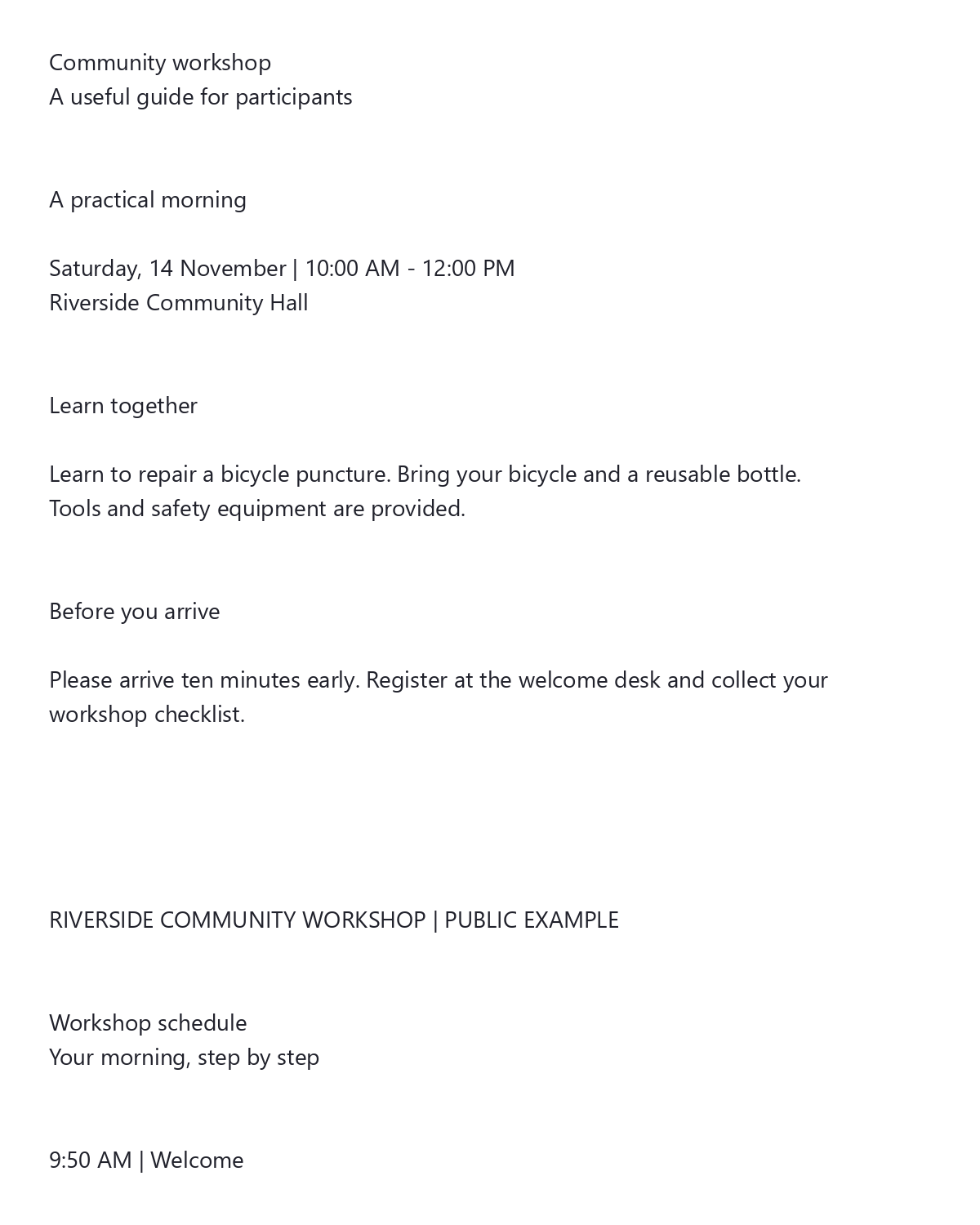

Nie każdy PDF wymaga rozpoznawania. Dokument cyfrowy lub skan, który został już rozpoznany, może zawierać warstwę tekstową, którą można wyeksportować bezpośrednio. PDF do tekstu daje dostęp do tej zapisanej zawartości. Kluczem jest odróżnienie wyodrębniania od OCR i sprawdzenie kolejności czytania przed ponownym użyciem słów.
Przykład wykorzystuje pakiet z warsztatów publicznych z istniejącą warstwą tekstową. Porównaj wyodrębnione słowa z widocznym źródłem, zamiast traktować to jako rozpoznawanie obrazu.
Sprawdź, czy PDF zawiera już tekst
Otwórz narzędzie PDF do tekstu i wybierz dokument. Raport cyfrowy lub skan przetworzony wcześniej za pomocą OCR może już zawierać potrzebne słowa.
Jeśli plik jest skanem składającym się tylko z obrazów, wyodrębnianie nie utworzy tekstu z jego pikseli. Użyj PDF OCR zamiast wielokrotnego eksportowania pustej warstwy tekstowej.
Wybierz strony i układ wyjściowy
Wprowadź zakres stron, jeśli istotna jest tylko część dokumentu. Wybierz jeden plik TXT do ciągłego czytania lub oddzielne pliki dla odniesień stronami.
Numery stron w zakresie odnoszą się do pozycji w załadowanym PDF. Drukowany numer strony może się różnić, gdy plik zawiera okładkę lub nienumerowany wstęp.
Wypróbuj wyodrębnianie tekstu przed OCR, gdy PDF posiada użyteczną warstwę tekstową.
Wyodrębnij i przejrzyj słowa
Kliknij Start, aby wyodrębnić zapisany tekst. Porównaj wynik z widocznym źródłem, szczególnie tam, gdzie strona zawiera kolumny, tabele lub przypisy.
Sprawdź myślniki na końcach linii, nietypowe znaki i ważne identyfikatory. Poprzedni błąd OCR może zostać skopiowany do eksportu równie łatwo, jak poprawny tekst cyfrowy.
Zachowaj odniesienia do stron podczas cytowania lub sprawdzania wyodrębnionych fragmentów.
Pobierz tekst i zachowaj jego kontekst źródłowy
Pobierz wynik TXT lub ZIP. W przypadku oddzielnych plików użyj nazw plików opartych na stronach i dołączonego połączonego tekstu, aby śledzić, skąd pochodzą fragmenty.
Zwykły tekst służy do ponownego wykorzystania, a nie do wizualnej reprodukcji PDF. Zachowaj źródłowy PDF do sprawdzania układu lub odniesień i używaj OCR tylko dla stron, których zawartość obrazu nadal wymaga rozpoznania.
Częste pytania
Czy PDF do tekstu uruchamia OCR?
Nie. Wyodrębnia on tekst już zapisany w PDF. Strony zawierające tylko obrazy wymagają PDF OCR.
Dlaczego kolejność tekstu różni się od tej na stronie?
Tekst w PDF może być przechowywany jako pozycjonowane fragmenty. Kolumny, tabele, przypisy i nietypowe mapowania czcionek mogą powodować kolejność, która wymaga weryfikacji w czystym tekście.
Co znajduje się w pliku ZIP z oddzielnymi plikami?
Zawiera on plik tekstowy dla każdej wybranej strony oraz jeden zbiorczy plik tekstowy. Pliki używają kodowania UTF-8.
Czy ekstrakcja może naprawić błędy z poprzedniej warstwy OCR?
Nie. Istniejące błędy w tekście mogą zostać skopiowane do eksportu. Porównaj ważne sformułowania z widocznym źródłem i popraw je przed ponownym użyciem.
Przygotuj swój kolejny dokument za pomocą PDF do tekstu.
Wypróbuj wyodrębnianie tekstu przed OCR, gdy PDF posiada użyteczną warstwę tekstową.


