



Un PDF orienté latéralement n'a pas besoin d'une étape d'amélioration de numérisation pour être lisible. La fonction Rotation PDF applique un quart de tour à la page native, évitant ainsi la conversion en mode image utilisée par les outils de redressement. Ce guide explique les décalages d'angle et la portée des pages afin que les pages déjà droites restent correctes.
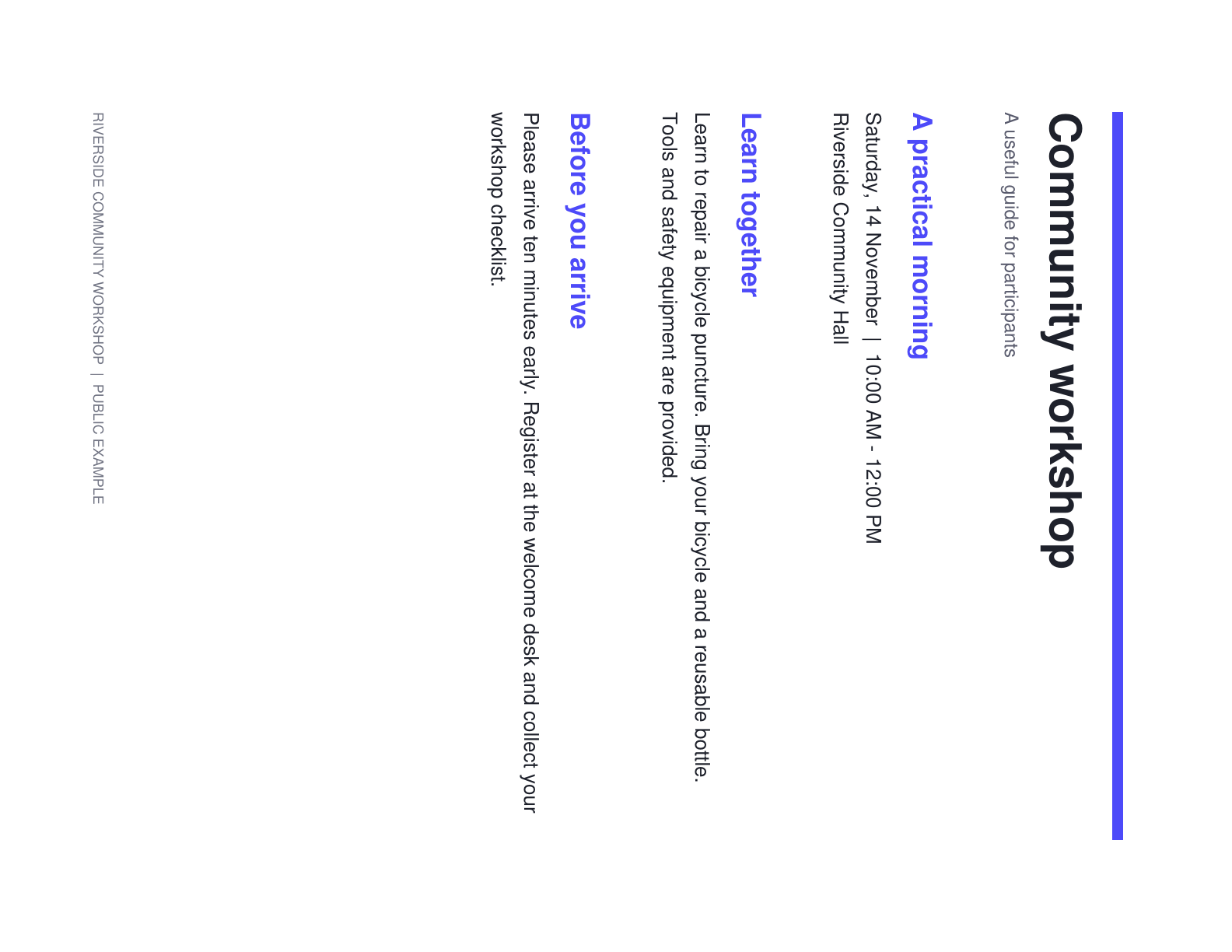
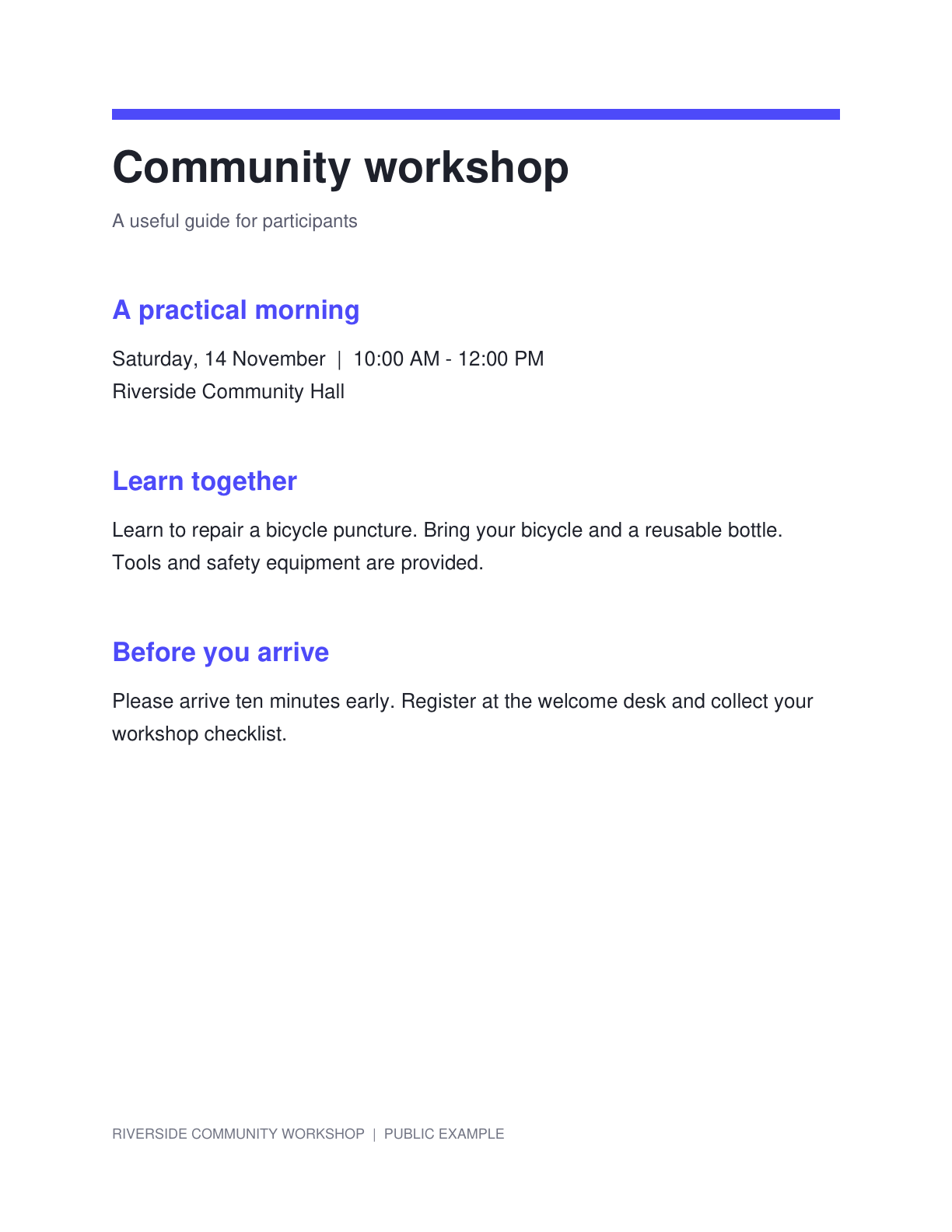
L'exemple utilise un avis d'atelier public orienté latéralement. Comparez son orientation avant et après la correction d'un quart de tour, tout en conservant le même contenu de page.
Identifiez les pages latérales et à l'envers
Ouvrez Faire pivoter PDF et chargez le document. Parcourez l'aperçu des pages pour distinguer les erreurs d'orientation d'une légère inclinaison de numérisation.
Si seules les lignes de texte sont inclinées alors que la page est par ailleurs droite, utilisez le Redressement PDF. Un quart de tour est destiné à une page nécessitant une correction d'orientation majeure.
Choisissez l'angle et la portée des pages
Sélectionnez 90°, 180° ou 270° et inspectez le résultat dans l'aperçu. L'angle choisi est un décalage par rapport à l'orientation source.
Laissez l'option Appliquer à toutes les pages activée uniquement lorsque chaque page nécessite la même correction. Sinon, désactivez-la et ajustez les pages individuellement ou utilisez les commandes de plage par lots.
Utilisez l'aperçu visible pour choisir la correction pour une source déjà pivotée.
Vérifiez les orientations mixtes et créez le résultat
Vérifiez une page en mode portrait et une page en mode paysage lorsque le document contient les deux. Confirmez l'étiquette de portée avant d'appliquer une modification par lots.
Cliquez sur Démarrer pour enregistrer le PDF pivoté. L'opération modifie la rotation de la page plutôt que de reconstruire le contenu sous forme d'images.
Vérifiez la portée des pages avant de faire pivoter un paquet mixte portrait et paysage.
Téléchargez et continuez avec le document redressé
Téléchargez le PDF et vérifiez les pages concernées dans le résultat. Assurez-vous qu'une page déjà droite n'a pas été pivotée avec le reste par erreur.
Utilisez PDF OCR si les pages droites sont des numérisations. Un PDF avec du texte sélectionnable existant peut plutôt continuer vers PDF vers Texte sans nouvelle étape de reconnaissance.
Questions fréquentes
Puis-je faire pivoter une seule page ?
Oui. Désactivez Appliquer à toutes les pages et ajustez la page actuelle. L'éditeur propose également des plages par lots pour les positions de page sélectionnées.
Est-ce que 0° remet la page originale à l'endroit ?
Non. Le réglage est un décalage par rapport à la rotation source. 0° conserve l'orientation originale ; utilisez l'aperçu pour choisir la correction.
La rotation réduit-elle la qualité de l'image ?
Le quart de tour modifie la rotation native de la page PDF sans rastériser ni rééchantillonner le contenu de la page.
Cela peut-il corriger une légère inclinaison de numérisation ?
Utilisez le redressement PDF pour une correction fine de l'angle. Faire pivoter PDF permet des changements d'orientation par quart de tour.
Préparez votre prochain document avec Rotation PDF.
Utilisez l'aperçu visible pour choisir la correction pour une source déjà pivotée.


