



Un PDF laterale non ha bisogno di un passaggio di miglioramento della scansione solo per diventare leggibile. Ruota PDF applica un quarto di giro alla pagina nativa, evitando la conversione raster utilizzata dagli strumenti di raddrizzamento. Questa guida spiega gli offset dell'angolo e l'ambito della pagina in modo che le pagine già dritte rimangano corrette.
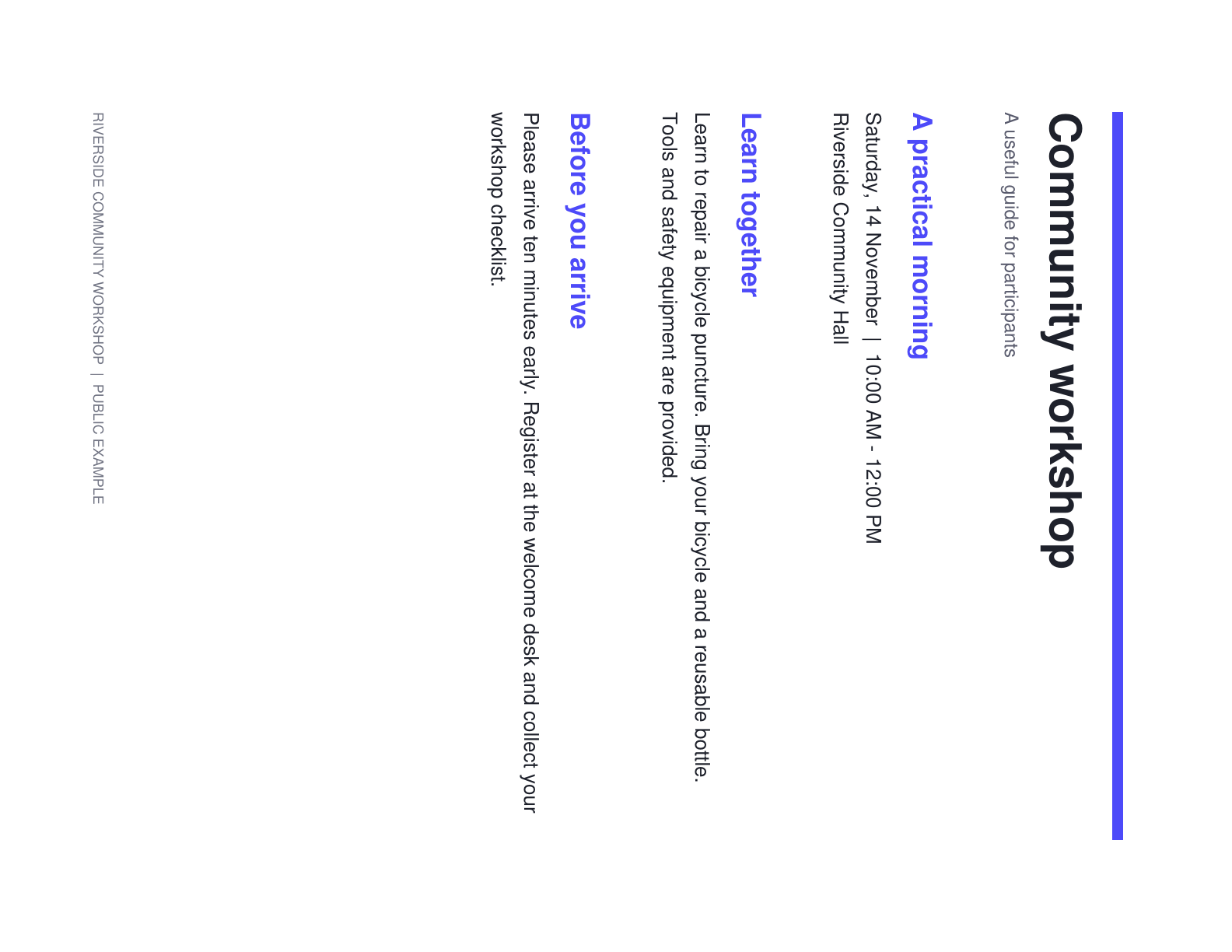
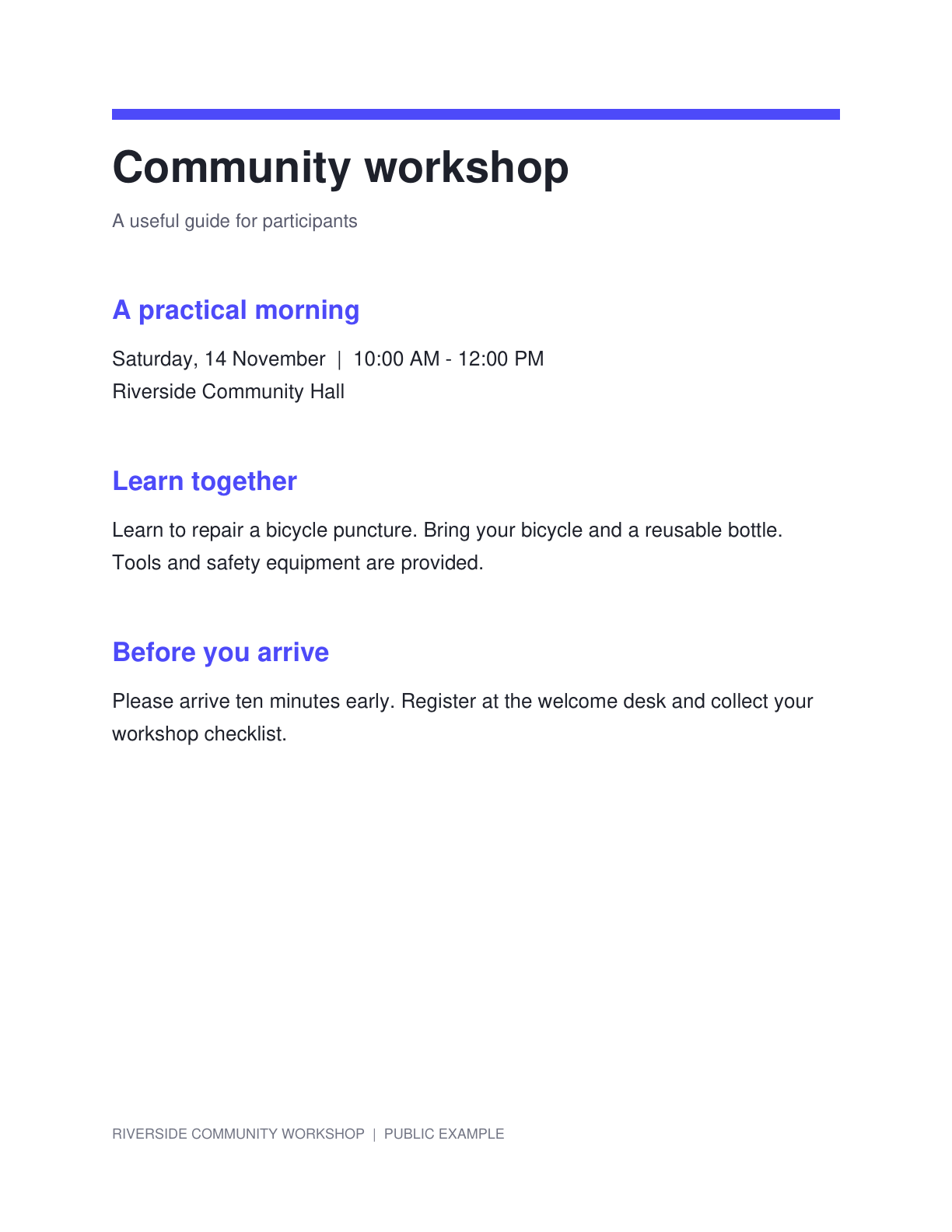
L'esempio utilizza un avviso di workshop pubblico laterale. Confronta il suo orientamento prima e dopo la correzione di un quarto di giro, mantenendo lo stesso contenuto della pagina.
Identifica le pagine laterali e capovolte
Apri Ruota PDF e carica il documento. Esamina l'anteprima della pagina per distinguere gli errori di orientamento da una leggera inclinazione della scansione.
Se solo le righe di testo sono inclinate mentre la pagina è altrimenti dritta, usa Raddrizza PDF. Un quarto di giro è inteso per una pagina che necessita di una correzione importante dell'orientamento.
Scegli l'angolo e l'ambito della pagina
Seleziona 90°, 180° o 270° e controlla il risultato nell'anteprima. L'angolo scelto è uno scostamento rispetto all'orientamento originale.
Lascia Applica a tutte le pagine attivo solo quando ogni pagina necessita della stessa correzione. Altrimenti disattivalo e regola le singole pagine o usa i controlli dell'intervallo batch.
Usa l'anteprima visibile per scegliere la correzione per una sorgente già ruotata.
Rivedi gli orientamenti misti e crea il risultato
Controlla una pagina in verticale e una in orizzontale quando il documento le contiene entrambe. Conferma l'etichetta dell'ambito prima di applicare una modifica batch.
Fai clic su Avvia per salvare il PDF ruotato. L'operazione modifica la rotazione della pagina invece di ricostruire il contenuto come immagini.
Controlla l'ambito della pagina prima di ruotare un pacchetto misto di pagine in verticale e orizzontale.
Scarica e continua con il documento in verticale
Scarica il PDF e controlla le pagine desiderate nel risultato. Assicurati che una pagina già dritta non sia stata ruotata per errore insieme alle altre.
Usa PDF OCR se le pagine dritte sono scansioni. Un PDF con testo selezionabile esistente può invece continuare verso PDF to Text senza un nuovo passaggio di riconoscimento.
Domande comuni
Posso ruotare solo una pagina?
Sì. Disattiva Applica a tutte le pagine e regola la pagina corrente. L'editor offre anche intervalli batch per le posizioni delle pagine selezionate.
0° rende la pagina originale dritta?
No. L'impostazione è un offset rispetto alla rotazione della fonte. 0° mantiene l'orientamento originale; usa l'anteprima per scegliere la correzione.
La rotazione riduce la qualità dell'immagine?
Il quarto di giro modifica la rotazione nativa della pagina PDF senza rasterizzare o ricampionare il contenuto della pagina.
Questo può correggere una leggera inclinazione della scansione?
Usa Raddrizza PDF per una correzione fine dell'angolo. Ruota PDF fornisce modifiche dell'orientamento di un quarto di giro.
Prepara il tuo prossimo documento con Ruota PDF.
Usa l'anteprima visibile per scegliere la correzione per una sorgente già ruotata.


