



Странично разположен PDF не се нуждае от преминаване през подобрение на сканирането, само за да стане четим. „Завъртане на PDF“ прилага четвърт оборот към оригиналната страница, избягвайки растерното преобразуване, използвано от инструментите за изправяне. Това ръководство обяснява отместванията на ъгъла и обхвата на страниците, така че вече изправените страници да останат правилни.
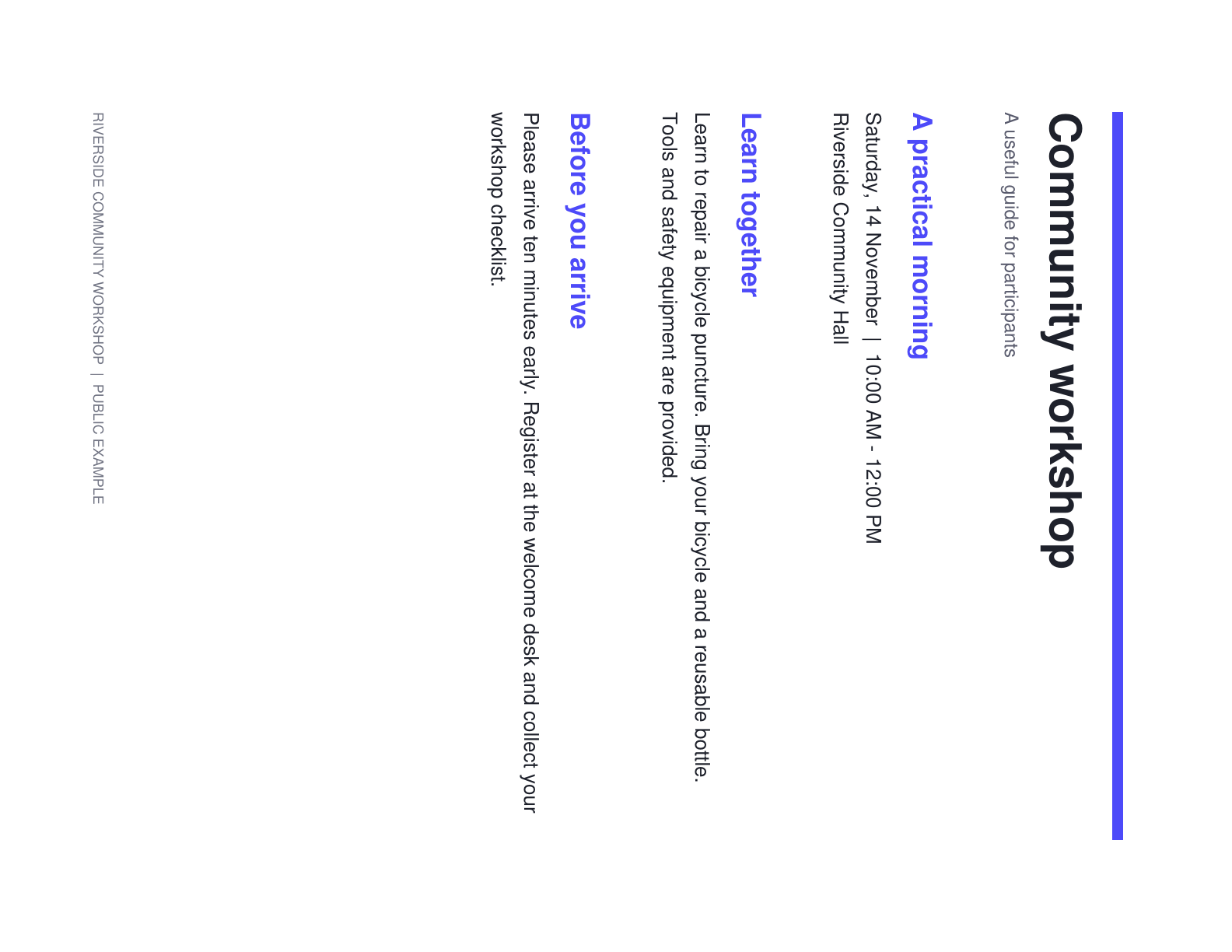
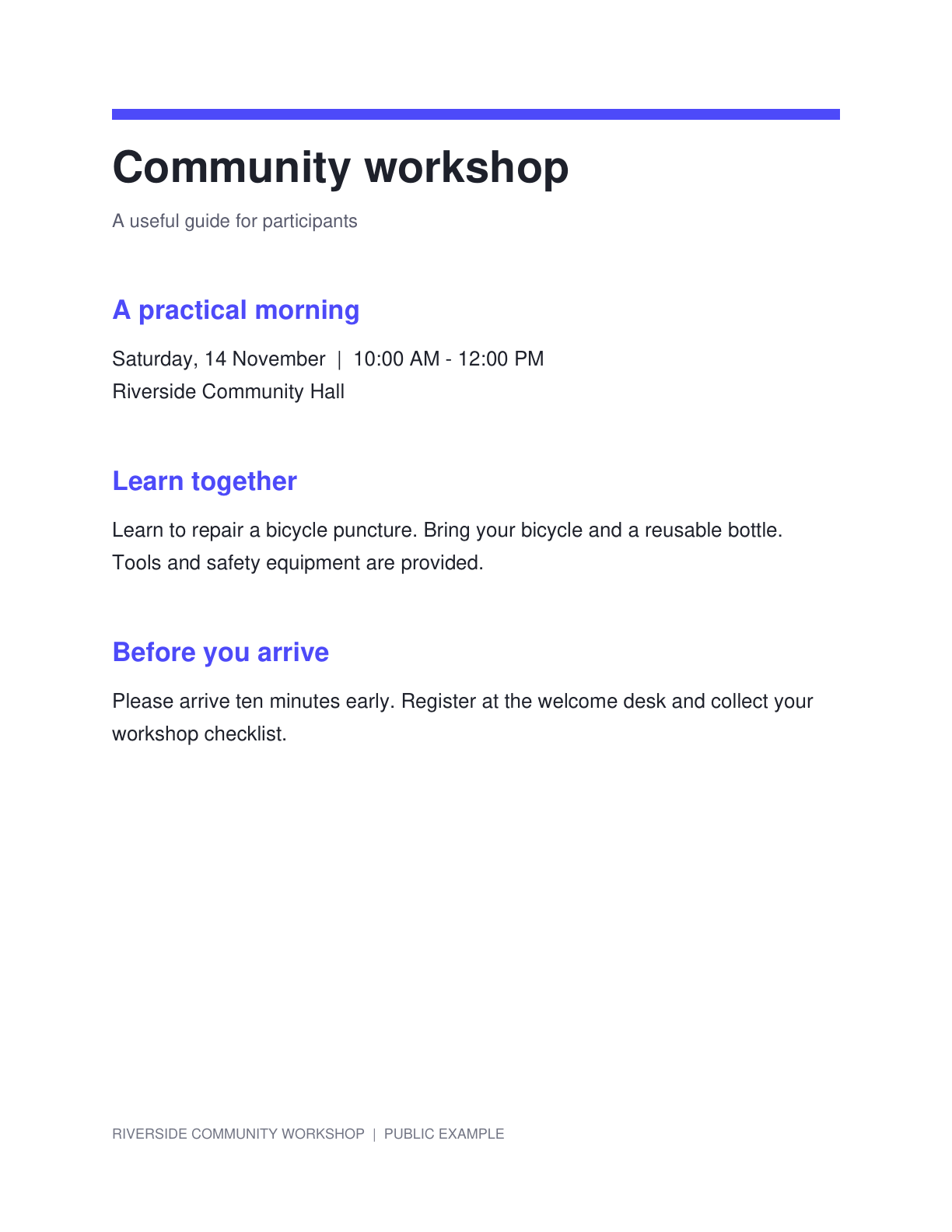
Примерът използва странично разположено известие за публичен работен документ. Сравнете ориентацията му преди и след корекцията с четвърт оборот, като същевременно запазите същото съдържание на страницата.
Идентифицирайте страниците, които са настрани или с главата надолу
Отворете „Завъртане на PDF“ и заредете документа. Разгледайте визуализацията на страницата, за да разграничите грешките в ориентацията от лек наклон при сканиране.
Ако само текстовите редове са наклонени, докато страницата е иначе изправена, използвайте „Изправяне на PDF“. Четвърт оборот е предназначен за страница, която се нуждае от основна корекция на ориентацията.
Изберете ъгъла и обхвата на страниците
Изберете 90°, 180° или 270° и проверете резултата в визуализацията. Избраният ъгъл е отместване от ориентацията на източника.
Оставете „Приложи към всички страници“ включено само когато всяка страница се нуждае от една и съща корекция. В противен случай го изключете и коригирайте отделни страници или използвайте контролите за пакетен обхват.
Използвайте видимия преглед, за да изберете корекцията за вече завъртян източник.
Прегледайте смесените ориентации и създайте резултата
Проверете портретна страница и пейзажна страница, когато документът съдържа и двете. Потвърдете етикета за обхват, преди да приложите пакетна промяна.
Щракнете върху „Старт“, за да запишете завъртяния PDF. Операцията променя завъртането на страницата, вместо да преизгражда съдържанието като изображения.
Проверете обхвата на страниците, преди да завъртите пакет със смесена ориентация (портрет и пейзаж).
Изтеглете и продължете с изправения документ
Изтеглете PDF и проверете целевите страници в резултата. Уверете се, че страница, която вече е била в правилна позиция, не е била завъртяна погрешка заедно с останалите.
Използвайте PDF OCR, ако страниците в правилна позиция са сканирани копия. PDF с вече съществуващ избираем текст може вместо това да продължи към PDF към текст без ново разпознаване.
Често задавани въпроси
Мога ли да завъртя само една страница?
Да. Изключете „Приложи към всички страници“ и коригирайте текущата страница. Редакторът предлага и пакетни диапазони за избрани позиции на страници.
Завъртането на 0° прави ли оригиналната страница изправена?
Не. Настройката е отместване от оригиналното завъртане. 0° запазва оригиналната ориентация; използвайте визуализацията, за да изберете корекцията.
Завъртането намалява ли качеството на изображението?
Завъртането на четвърт оборот променя ориентацията на страницата в PDF, без да се извършва растеризация или преизчисляване на съдържанието на страницата.
Може ли това да поправи лек наклон при сканиране?
Използвайте Deskew PDF за прецизна корекция на ъгъла. Rotate PDF осигурява промяна на ориентацията на четвърт оборот.
Подгответе следващия си документ с Rotate PDF.
Използвайте видимия преглед, за да изберете корекцията за вече завъртян източник.


