


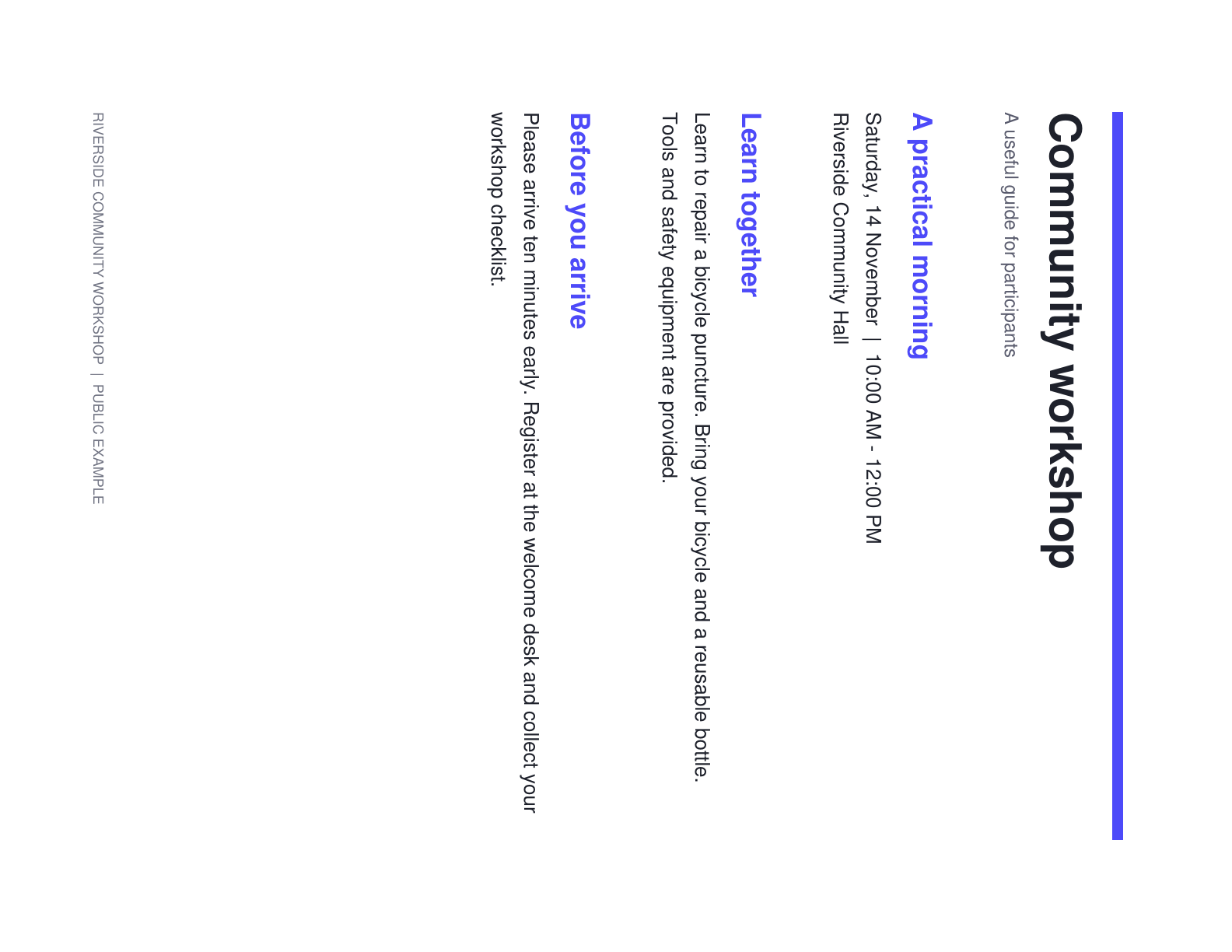
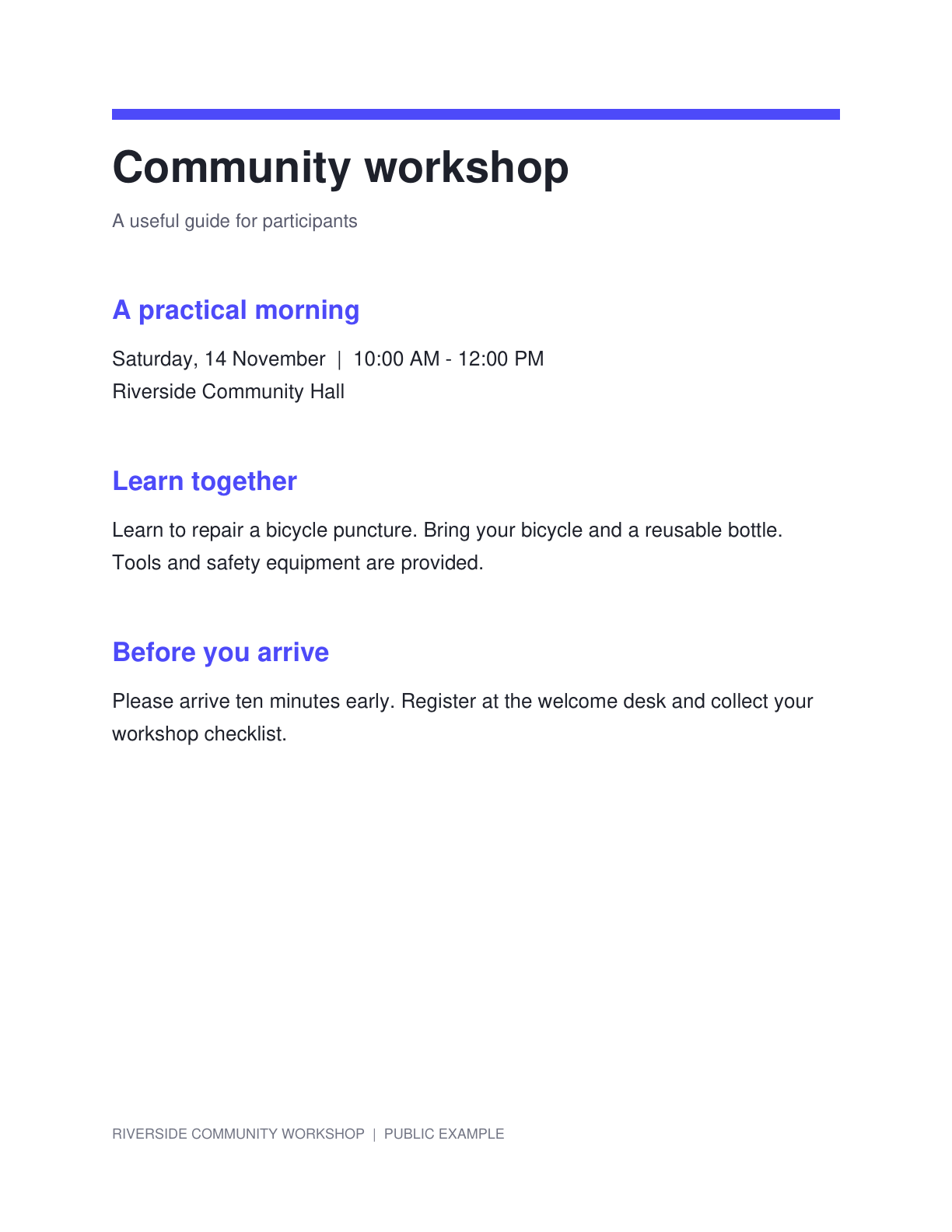

Stránka PDF na šířku nepotřebuje průchod vylepšení skenu jen proto, aby byla čitelná. Otočit PDF aplikuje čtvrtotáčku na původní stránku, čímž se vyhne rastrové konverzi používané nástroji pro narovnání. Tento průvodce vysvětluje posuny úhlů a rozsah stránek, aby již svislé stránky zůstaly správné.
Příklad používá oznámení veřejného workshopu na šířku. Porovnejte jeho orientaci před a po opravě čtvrtotáčkou při zachování stejného obsahu stránky.
Identifikujte stránky otočené na stranu a vzhůru nohama
Otevřete Otočit PDF a načtěte dokument. Prohlédněte si náhled stránek, abyste odlišili chyby v orientaci od mírného naklonění skenu.
Pokud jsou nakloněny pouze řádky textu, zatímco stránka je jinak svislá, použijte Narovnat PDF. Čtvrtotáčka je určena pro stránku, která vyžaduje zásadní opravu orientace.
Zvolte úhel a rozsah stránek
Vyberte 90°, 180° nebo 270° a zkontrolujte výsledek v náhledu. Zvolený úhel je posun od zdrojové orientace.
Možnost Použít na všechny stránky nechte zapnutou pouze tehdy, pokud každá stránka vyžaduje stejnou opravu. Jinak ji vypněte a upravte jednotlivé stránky nebo použijte ovládací prvky rozsahu dávky.
Použijte viditelný náhled k výběru opravy pro již otočený zdroj.
Zkontrolovat smíšené orientace a vytvořit výsledek
Zkontrolujte stránku na výšku a stránku na šířku, pokud dokument obsahuje obojí. Před použitím dávkové změny potvrďte štítek rozsahu.
Klikněte na Start pro uložení otočeného PDF. Operace změní rotaci stránky namísto opětovného sestavení obsahu jako obrázků.
Před otočením dokumentu s kombinací stránek na výšku a na šířku zkontrolujte rozsah stránek.
Stáhnout a pokračovat se svislým dokumentem
Stáhněte si PDF a zkontrolujte zamýšlené stránky ve výsledku. Ujistěte se, že stránka, která byla již správně orientovaná, nebyla omylem otočena spolu s ostatními.
Pokud jsou správně orientované stránky skeny, použijte PDF OCR. PDF s již existujícím vybratelným textem může místo toho pokračovat k PDF na text bez nutnosti nového rozpoznávání.
Časté dotazy
Mohu otočit pouze jednu stránku?
Ano. Vypněte možnost Použít na všechny stránky a upravte aktuální stránku. Editor také nabízí dávkové rozsahy pro vybrané pozice stránek.
Nastaví 0° původní stránku do svislé polohy?
Ne. Nastavení je posun od původní rotace. 0° zachovává původní orientaci; pro volbu opravy použijte náhled.
Snižuje otáčení kvalitu obrázku?
Otočení o čtvrtinu otáčky mění nativní rotaci stránky PDF bez rastrování nebo převzorkování obsahu stránky.
Může toto opravit mírné naklonění skenu?
Pro jemnou opravu úhlu použijte funkci Narovnat PDF. Funkce Otočit PDF poskytuje změny orientace po čtvrtinách otáčky.
Připravte svůj další dokument pomocí Otočit PDF.
Použijte viditelný náhled k výběru opravy pro již otočený zdroj.


