



Um PDF lateral não precisa de uma passagem de melhoramento de digitalização apenas para se tornar legível. Rodar PDF aplica um quarto de volta à página nativa, evitando a conversão raster utilizada pelas ferramentas de endireitamento. Este guia explica os desvios de ângulo e o âmbito da página para que as páginas já na vertical permaneçam corretas.
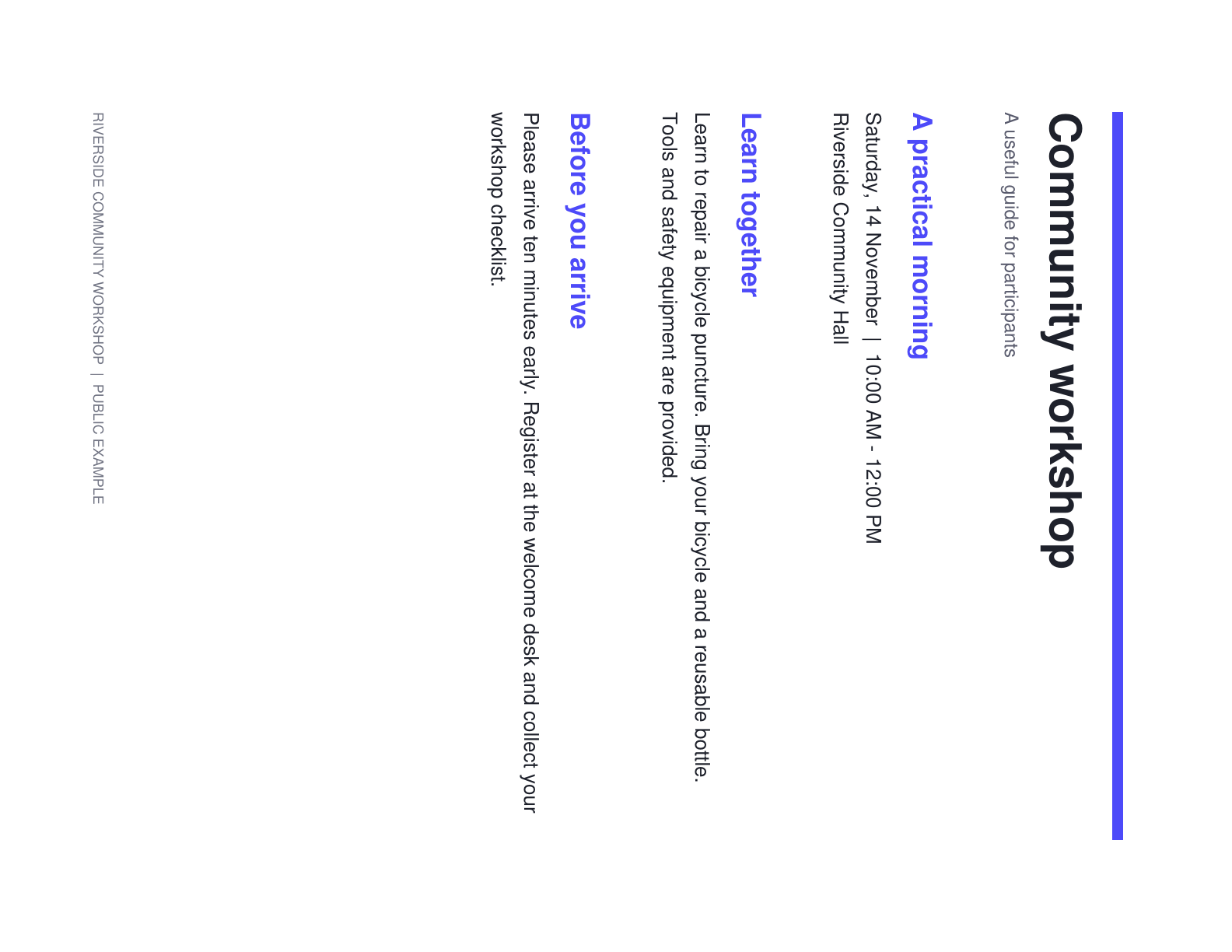
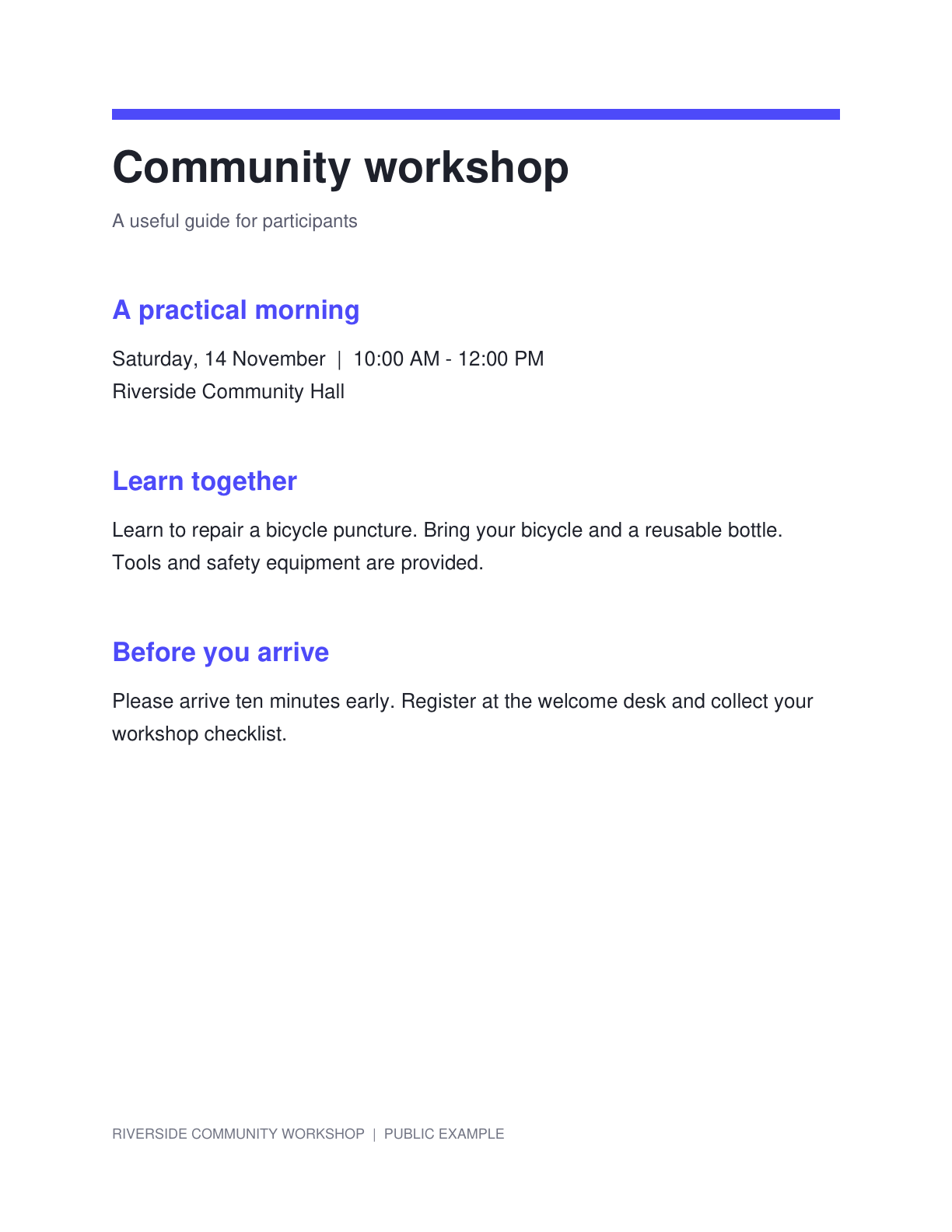
O exemplo utiliza um aviso de workshop público lateral. Compare a sua orientação antes e depois da correção de um quarto de volta, mantendo o mesmo conteúdo da página.
Identifique páginas que estejam de lado ou invertidas
Abra Rodar PDF e carregue o documento. Navegue pela pré-visualização da página para distinguir erros de orientação de uma ligeira inclinação do scan.
Se apenas as linhas de texto estiverem inclinadas enquanto a página está, de resto, na vertical, utilize Endireitar PDF. Um quarto de volta destina-se a uma página que necessita de uma correção de orientação importante.
Escolha o ângulo e o âmbito das páginas
Selecione 90°, 180° ou 270° e inspecione o resultado na pré-visualização. O ângulo escolhido é um desvio em relação à orientação de origem.
Deixe Aplicar a todas as páginas ligado apenas quando todas as páginas precisarem da mesma correção. Caso contrário, desligue-o e ajuste páginas individuais ou utilize os controlos de intervalo de lote.
Utilize a pré-visualização visível para escolher a correção para uma origem já rodada.
Reveja orientações mistas e crie o resultado
Verifique uma página em retrato e uma página em paisagem quando o documento contém ambas. Confirme o rótulo de âmbito antes de aplicar uma alteração em lote.
Clique em Iniciar para guardar o PDF rodado. A operação altera a rotação da página em vez de reconstruir o conteúdo como imagens.
Verifique o âmbito da página antes de rodar um pacote misto de orientação vertical e horizontal.
Transferir e continuar com o documento na vertical
Transfira o PDF e verifique as páginas pretendidas no resultado. Certifique-se de que uma página que já estava na vertical não foi rodada com as restantes por engano.
Utilize PDF OCR se as páginas verticais forem digitalizações. Um PDF com texto selecionável existente pode, em alternativa, continuar para PDF para Texto sem uma nova passagem de reconhecimento.
Perguntas comuns
Posso rodar apenas uma página?
Sim. Desative Aplicar a todas as páginas e ajuste a página atual. O editor também oferece intervalos de lote para posições de página selecionadas.
0° coloca a página original na vertical?
Não. A definição é um desvio da rotação de origem. 0° mantém a orientação original; utilize a pré-visualização para escolher a correção.
Rodar reduz a qualidade da imagem?
O quarto de volta altera a rotação nativa da página PDF sem rasterizar ou reamostrar o conteúdo da página.
Isto pode corrigir uma ligeira inclinação de digitalização?
Utilize Deskew PDF para uma correção de ângulo fina. Rodar PDF fornece alterações de orientação de um quarto de volta.
Prepare o seu próximo documento com Rodar PDF.
Utilize a pré-visualização visível para escolher a correção para uma origem já rodada.


