



横向きのPDFは、読み取り可能にするためにスキャン補正を行う必要はありません。「PDFの回転」は、傾き補正ツールで使用されるラスター変換を回避し、元のページを90度回転させます。このガイドでは、すでに正立しているページが正しく維持されるよう、角度オフセットとページの適用範囲について説明します。
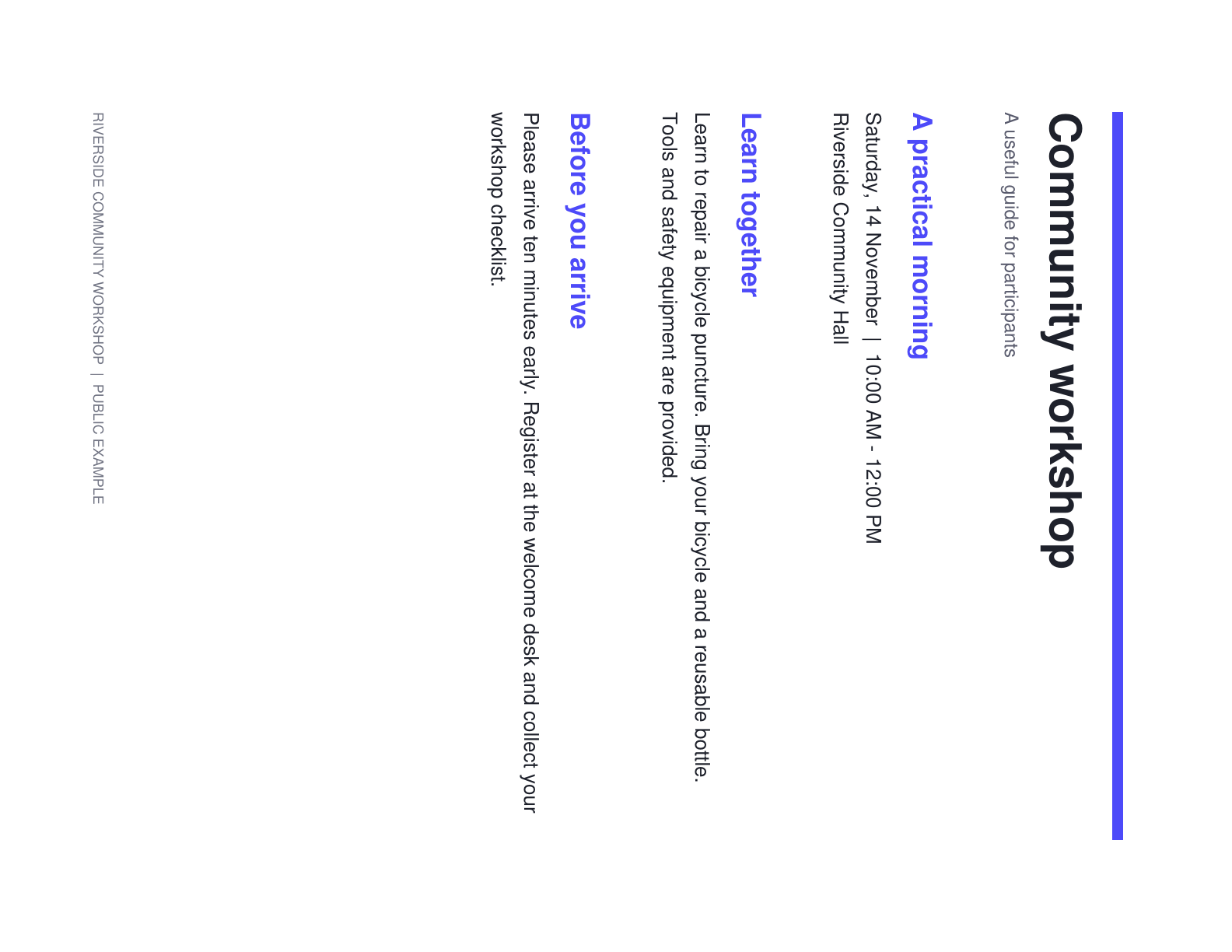
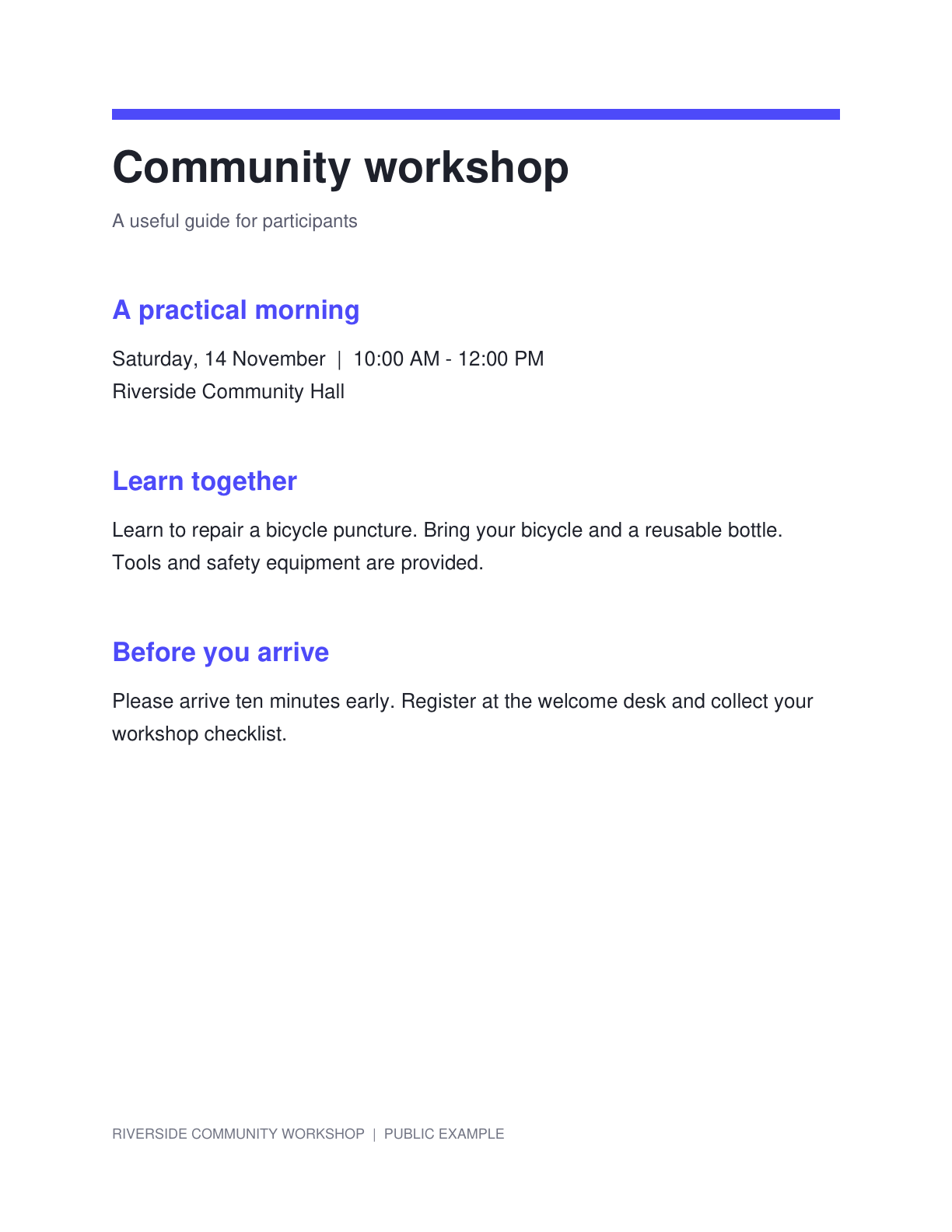
この例では、横向きの公開ワークショップの通知を使用しています。ページの内容を維持したまま、90度回転補正の前後で向きを比較してください。
横向きや上下逆さまのページを特定する
PDFを回転を開き、ドキュメントを読み込みます。ページプレビューを参照して、向きの誤りとわずかなスキャンの傾きを区別してください。
ページ全体は正立しているものの、テキスト行だけが傾いている場合は「PDFの傾き補正」を使用してください。90度回転は、大幅な向きの修正が必要なページを対象としています。
角度とページ範囲を選択する
90°、180°、または270°を選択し、プレビューで結果を確認します。選択した角度は、ソースの向きからのオフセットとなります。
すべてのページに同じ修正が必要な場合にのみ「すべてのページに適用」をオンのままにしてください。それ以外の場合はオフにし、個別のページを調整するか、バッチ範囲コントロールを使用してください。
すでに回転済みのソースに対して修正を選択するには、表示されているプレビューを使用してください。
混在する向きを確認し、結果を作成する
ドキュメントに縦向きと横向きの両方が含まれている場合は、それぞれのページを確認してください。バッチ変更を適用する前に、範囲ラベルを確認してください。
「開始」をクリックして、回転したPDFを保存します。この操作は、コンテンツを画像として再構築するのではなく、ページの回転を変更します。
縦向きと横向きが混在するパケットを回転させる前に、ページ範囲を確認してください。
ダウンロードして、正立したドキュメントで作業を続ける
PDFをダウンロードし、結果の対象ページを確認します。すでに正立しているページが、誤って他のページと一緒に回転されていないことを確認してください。
正立したページがスキャンデータである場合は、PDF OCRを使用してください。すでに選択可能なテキストが含まれているPDFであれば、新しい認識パスを通さずに、そのままPDFへの変換に進むことができます。
よくある質問
1ページだけ回転できますか?
はい。「すべてのページに適用」をオフにして、現在のページを調整してください。エディタでは、選択したページ範囲に対して一括で回転を適用することも可能です。
0°に設定すると、元のページは直立しますか?
いいえ。この設定はソースの回転に対するオフセットです。0°は元の向きを維持します。プレビューを使用して補正を選択してください。
回転させると画質が低下しますか?
90度回転機能は、PDFページの内容をラスタライズやリサンプリングすることなく、元のページの向きを変更します。
スキャン時のわずかな傾きをこれで修正できますか?
微細な角度補正には「PDFの傾き補正」を使用してください。「PDFの回転」は、90度単位での向きの変更を提供します。
PDFの回転で次のドキュメントを準備しましょう。
すでに回転済みのソースに対して修正を選択するには、表示されているプレビューを使用してください。


