



Ein seitwärts ausgerichtetes PDF benötigt keinen Scan-Verbesserungsdurchlauf, nur um lesbar zu werden. PDF drehen wendet eine Vierteldrehung auf die native Seite an und vermeidet die Rasterkonvertierung, die von Deskew-Tools verwendet wird. Diese Anleitung erklärt Winkelabweichungen und den Seitenbereich, damit bereits aufrecht stehende Seiten korrekt bleiben.
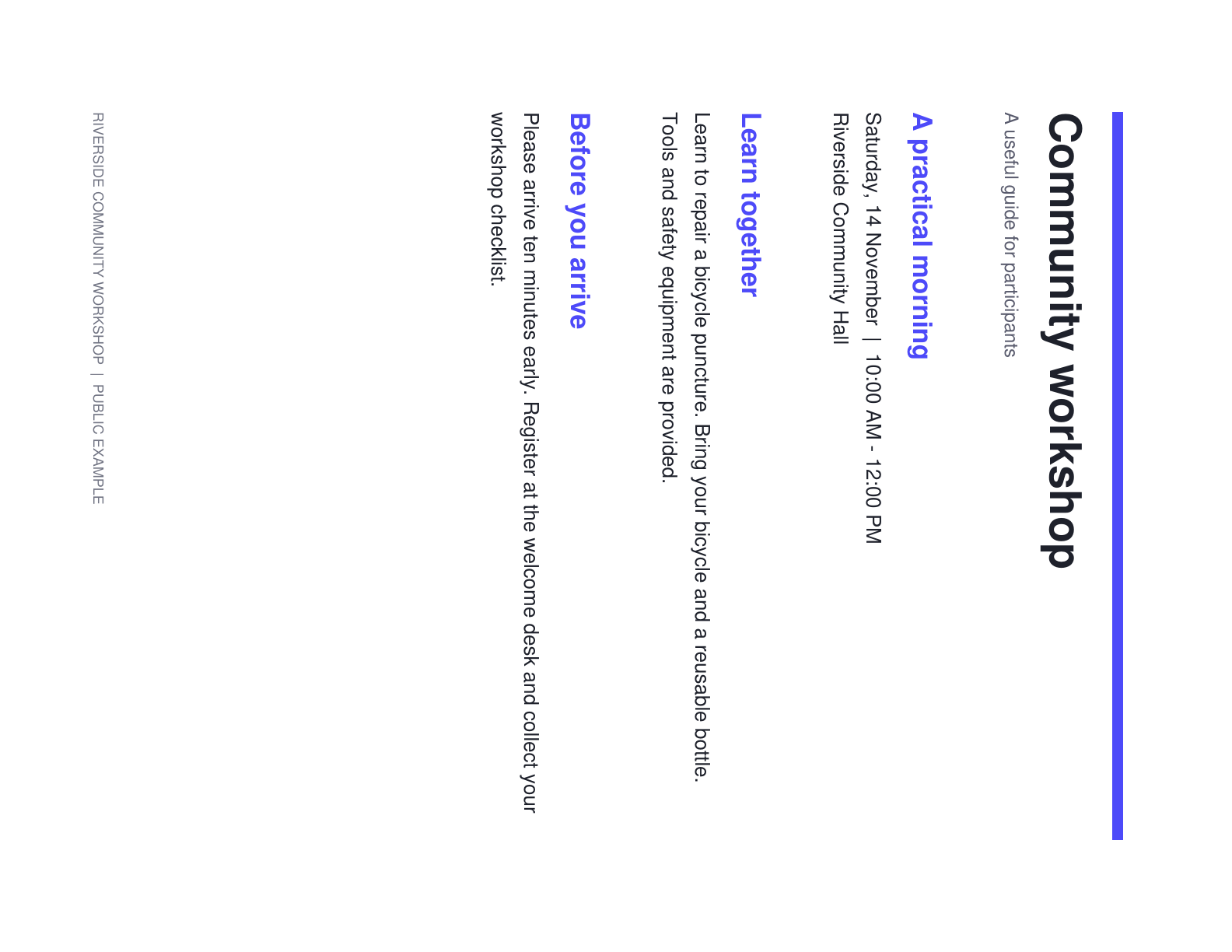
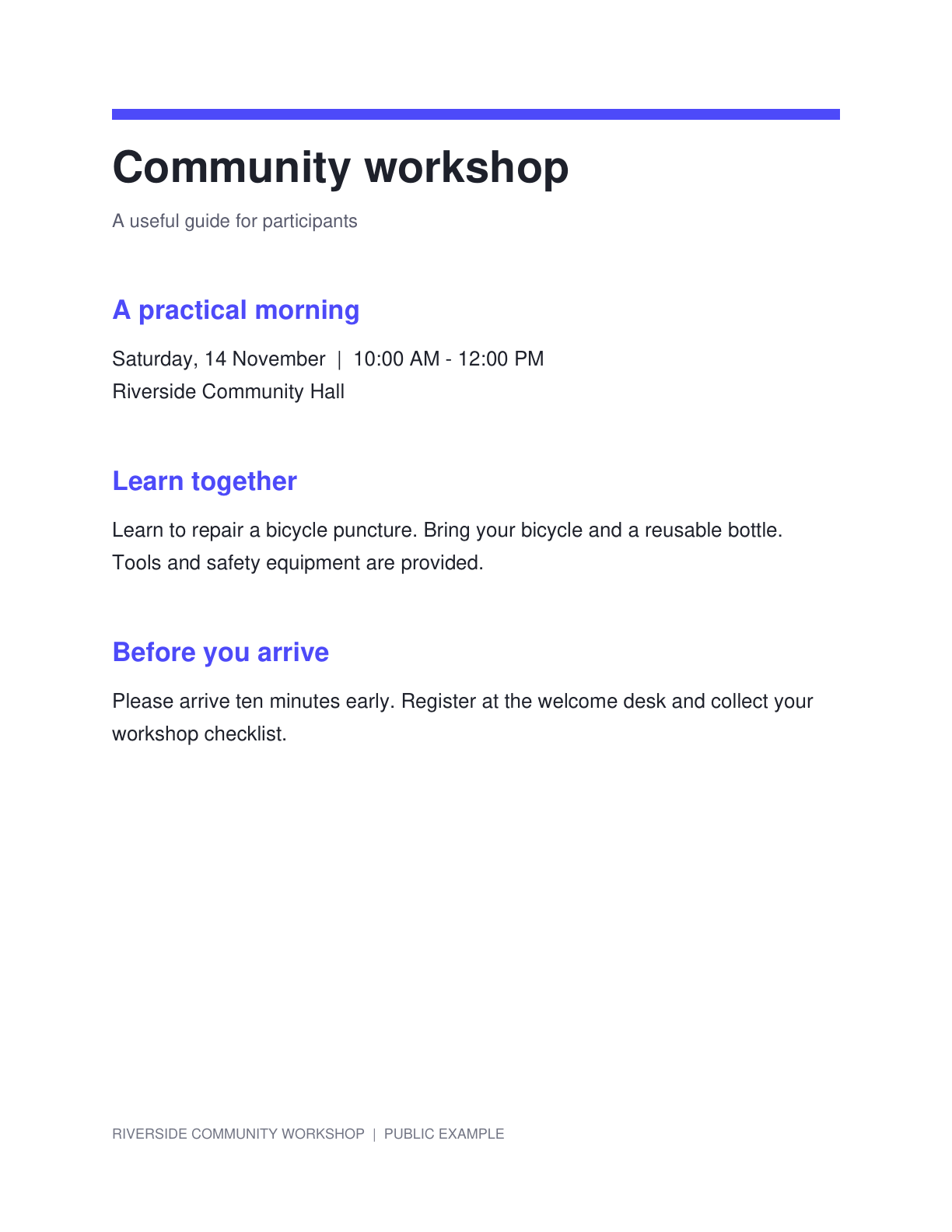
Das Beispiel verwendet einen seitwärts ausgerichteten Hinweis aus einem öffentlichen Workshop. Vergleichen Sie die Ausrichtung vor und nach der Korrektur durch die Vierteldrehung, während der gleiche Seiteninhalt beibehalten wird.
Identifizieren Sie seitwärts liegende und auf dem Kopf stehende Seiten
Öffnen Sie PDF drehen und laden Sie das Dokument. Durchsuchen Sie die Seitenvorschau, um Ausrichtungsfehler von einer leichten Schräglage beim Scannen zu unterscheiden.
Wenn nur die Textzeilen schief sind, die Seite ansonsten aber aufrecht steht, verwenden Sie PDF begradigen. Eine Vierteldrehung ist für eine Seite gedacht, die eine grundlegende Korrektur der Ausrichtung benötigt.
Wählen Sie den Winkel und den Seitenbereich
Wählen Sie 90°, 180° oder 270° und überprüfen Sie das Ergebnis in der Vorschau. Der gewählte Winkel ist ein Versatz zur Quellausrichtung.
Lassen Sie „Auf alle Seiten anwenden“ nur aktiviert, wenn jede Seite die gleiche Korrektur benötigt. Schalten Sie es andernfalls aus und passen Sie einzelne Seiten an oder verwenden Sie die Stapelbereichs-Steuerelemente.
Verwenden Sie die sichtbare Vorschau, um die Korrektur für eine bereits gedrehte Quelle auszuwählen.
Gemischte Ausrichtungen überprüfen und das Ergebnis erstellen
Überprüfen Sie eine Seite im Hochformat und eine im Querformat, wenn das Dokument beides enthält. Bestätigen Sie die Bereichsbezeichnung, bevor Sie eine Stapeländerung anwenden.
Klicken Sie auf Start, um das gedrehte PDF zu speichern. Der Vorgang ändert die Seitendrehung, anstatt den Inhalt als Bilder neu aufzubauen.
Überprüfen Sie den Seitenbereich, bevor Sie ein Paket mit gemischten Hoch- und Querformatseiten drehen.
Herunterladen und mit dem aufgerichteten Dokument fortfahren
Laden Sie die PDF herunter und überprüfen Sie die gewünschten Seiten im Ergebnis. Stellen Sie sicher, dass eine bereits korrekt ausgerichtete Seite nicht versehentlich mit dem Rest gedreht wurde.
Verwenden Sie PDF OCR, wenn die aufrecht stehenden Seiten Scans sind. Eine PDF mit bereits auswählbarem Text kann stattdessen ohne einen neuen Erkennungsvorgang direkt zu Text PDF weiterverarbeitet werden.
Häufige Fragen
Kann ich nur eine Seite drehen?
Ja. Deaktivieren Sie „Auf alle Seiten anwenden“ und passen Sie die aktuelle Seite an. Der Editor bietet auch Stapelbereiche für ausgewählte Seitenpositionen.
Macht 0° die ursprüngliche Seite aufrecht?
Nein. Die Einstellung ist ein Versatz zur Quellrotation. 0° behält die ursprüngliche Ausrichtung bei; verwenden Sie die Vorschau, um die Korrektur zu wählen.
Verringert das Drehen die Bildqualität?
Die Vierteldrehung ändert die native PDF-Seitenrotation, ohne den Seiteninhalt zu rastern oder neu abzutasten.
Kann dies einen leichten Scan-Schiefstand beheben?
Verwenden Sie PDF begradigen für eine feine Winkelkorrektur. PDF drehen bietet Vierteldrehungs-Ausrichtungsänderungen.
Bereiten Sie Ihr nächstes Dokument mit PDF drehen vor.
Verwenden Sie die sichtbare Vorschau, um die Korrektur für eine bereits gedrehte Quelle auszuwählen.


