



横向的 PDF 不需要为了可读性而进行扫描增强处理。“旋转 PDF”会对原生页面应用四分之一转,避免使用纠偏工具所采用的栅格转换。本指南解释了角度偏移和页面范围,以便已经转正的页面保持正确。
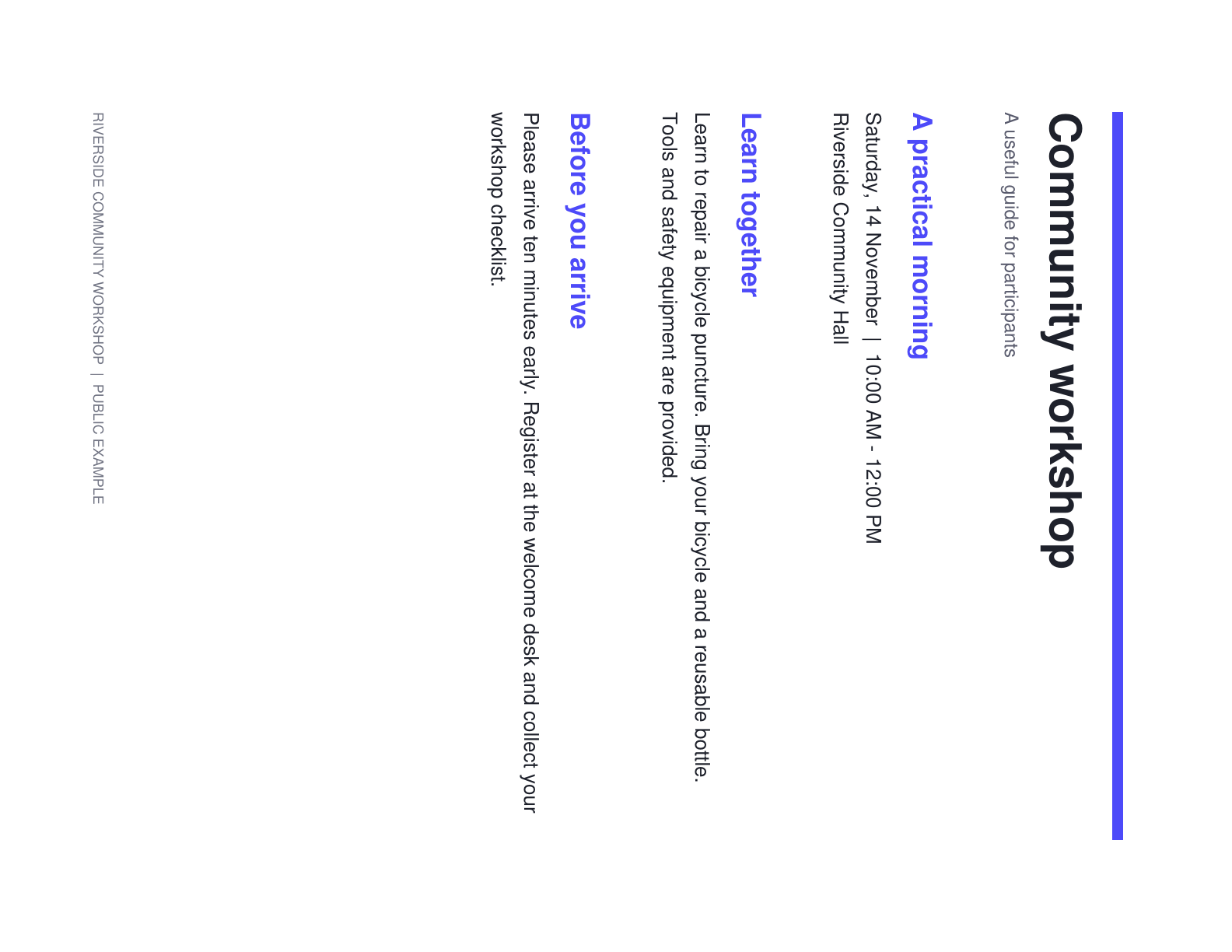
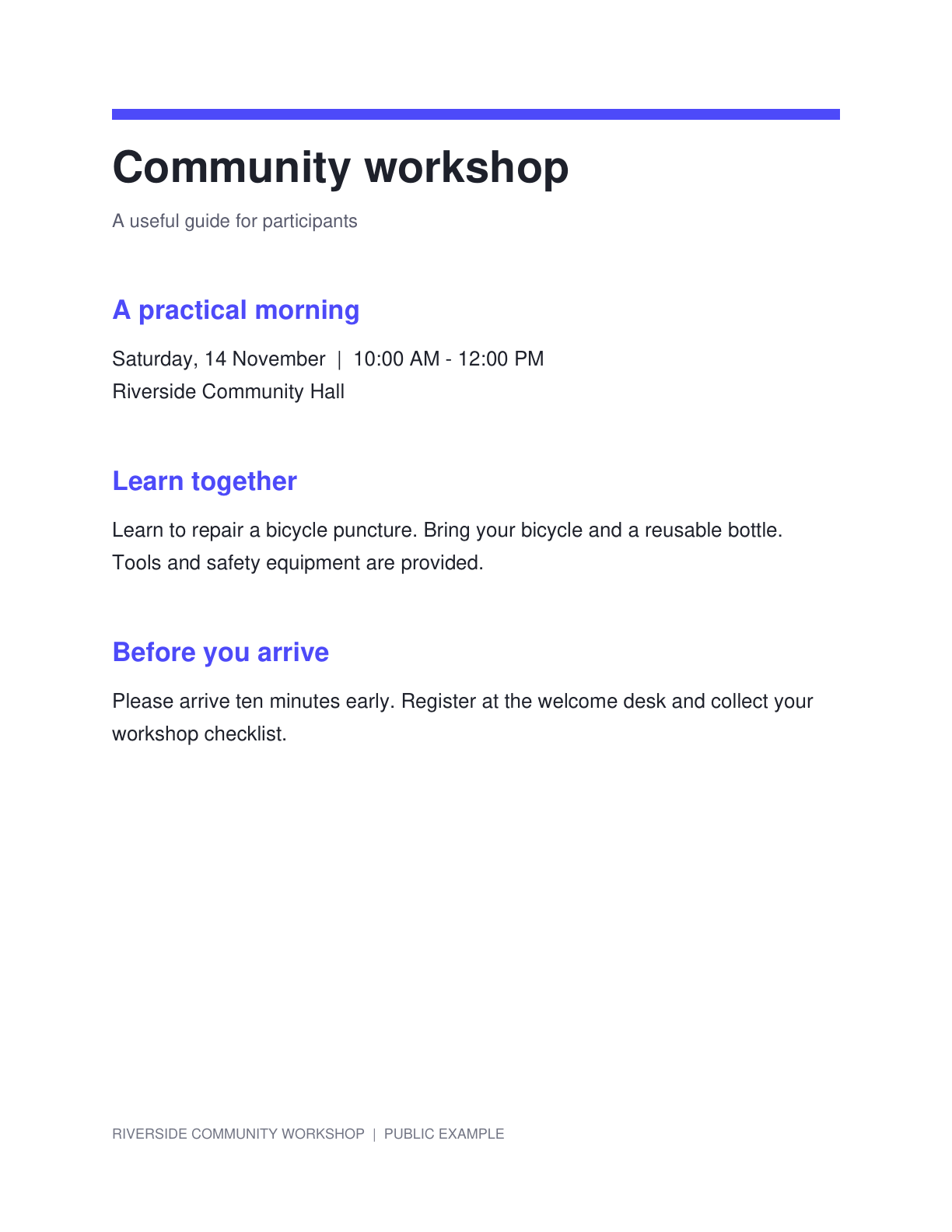
该示例使用了一个横向的公共研讨会通知。比较其在四分之一转更正前后的方向,同时保留相同的页面内容。
识别侧向和倒置的页面
打开“旋转 PDF”并加载文档。浏览页面预览以区分方向错误和轻微的扫描倾斜。
如果页面本身是正的,只是文本行倾斜,请使用“纠偏 PDF”。四分之一转适用于需要进行重大方向更正的页面。
选择角度和页面范围
选择 90°、180° 或 270° 并在预览中检查结果。所选角度是相对于源方向的偏移量。
仅当每一页都需要相同的更正时,才保留“应用于所有页面”。否则,请将其关闭并调整单个页面或使用批量范围控件。
使用可见预览来选择对已经旋转过的源文件进行更正。
审阅混合方向并创建结果
当文档同时包含纵向和横向页面时,请分别检查这两种页面。在应用批量更改之前,请确认范围标签。
点击“开始”以保存旋转后的 PDF。此操作会更改页面旋转,而不是将内容重建为图像。
在旋转混合了纵向和横向页面的文档包之前,请检查页面范围。
下载并继续处理转正后的文档
下载 PDF 并检查结果中的目标页面。确保没有因为误操作而将原本方向正确的页面与其余页面一起旋转。
如果方向正确的页面是扫描件,请使用 PDF OCR。如果 PDF 中已包含可选择的文本,则可以直接继续进行 PDF 转文本操作,无需再次进行识别。
常见问题
我可以只旋转一页吗?
可以。关闭“应用于所有页面”并调整当前页面。编辑器还提供针对选定页面位置的批量范围操作。
0° 会使原始页面变正吗?
不会。该设置是相对于源旋转的偏移量。0° 会保持原始方向;请使用预览来选择校正方式。
旋转会降低图像质量吗?
四分之一旋转会更改原生 PDF 页面的旋转,而不会对页面内容进行栅格化或重采样。
这能修复轻微的扫描倾斜吗?
使用“纠偏 PDF”进行精细角度校正。“旋转 PDF”提供四分之一旋转的方向更改。
使用旋转 PDF 准备您的下一个文档。
使用可见预览来选择对已经旋转过的源文件进行更正。


