



Un PDF lateral no necesita una pasada de mejora de escaneo solo para ser legible. Girar PDF aplica un cuarto de giro a la página nativa, evitando la conversión rasterizada utilizada por las herramientas de enderezamiento. Esta guía explica los ángulos de compensación y el alcance de las páginas para que las que ya están en posición vertical permanezcan correctas.
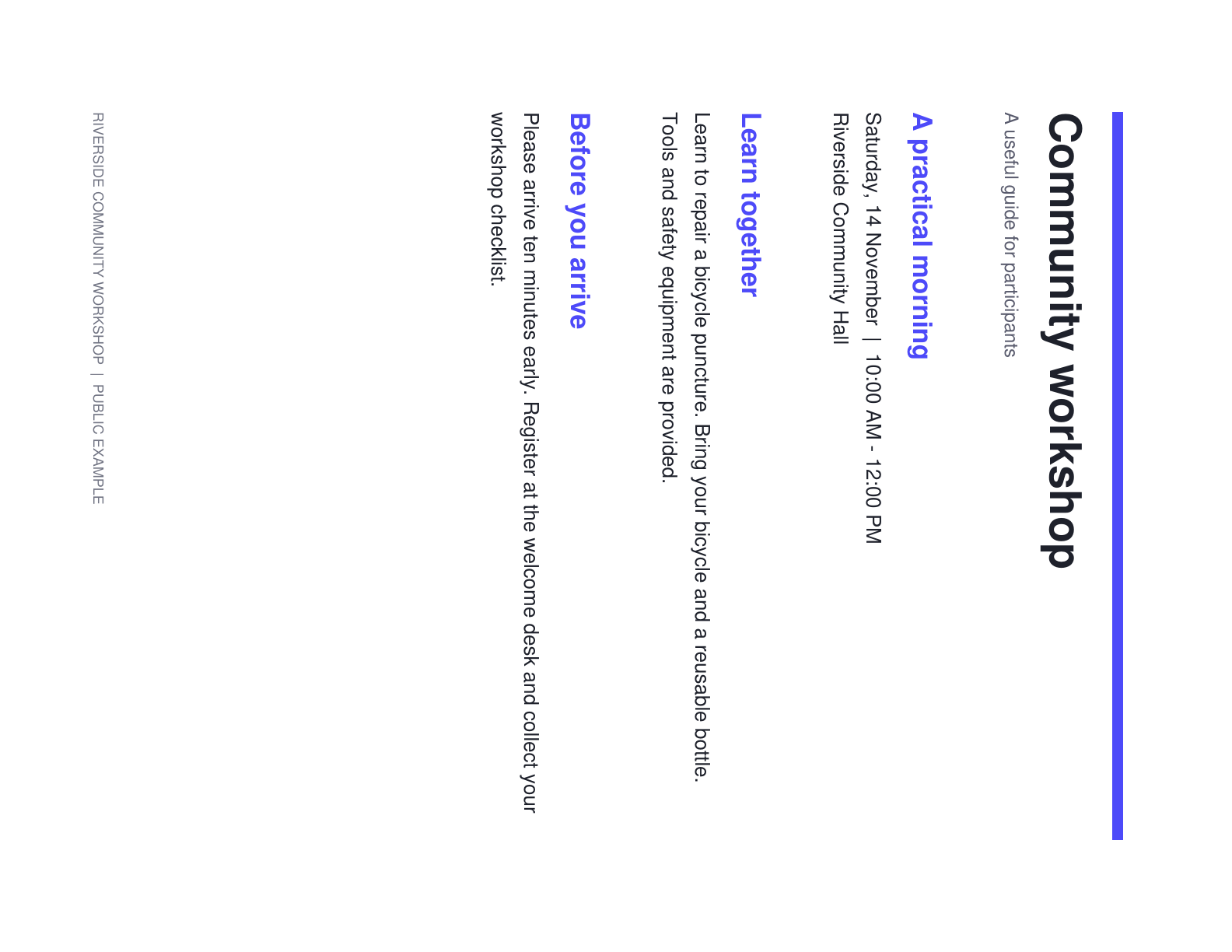
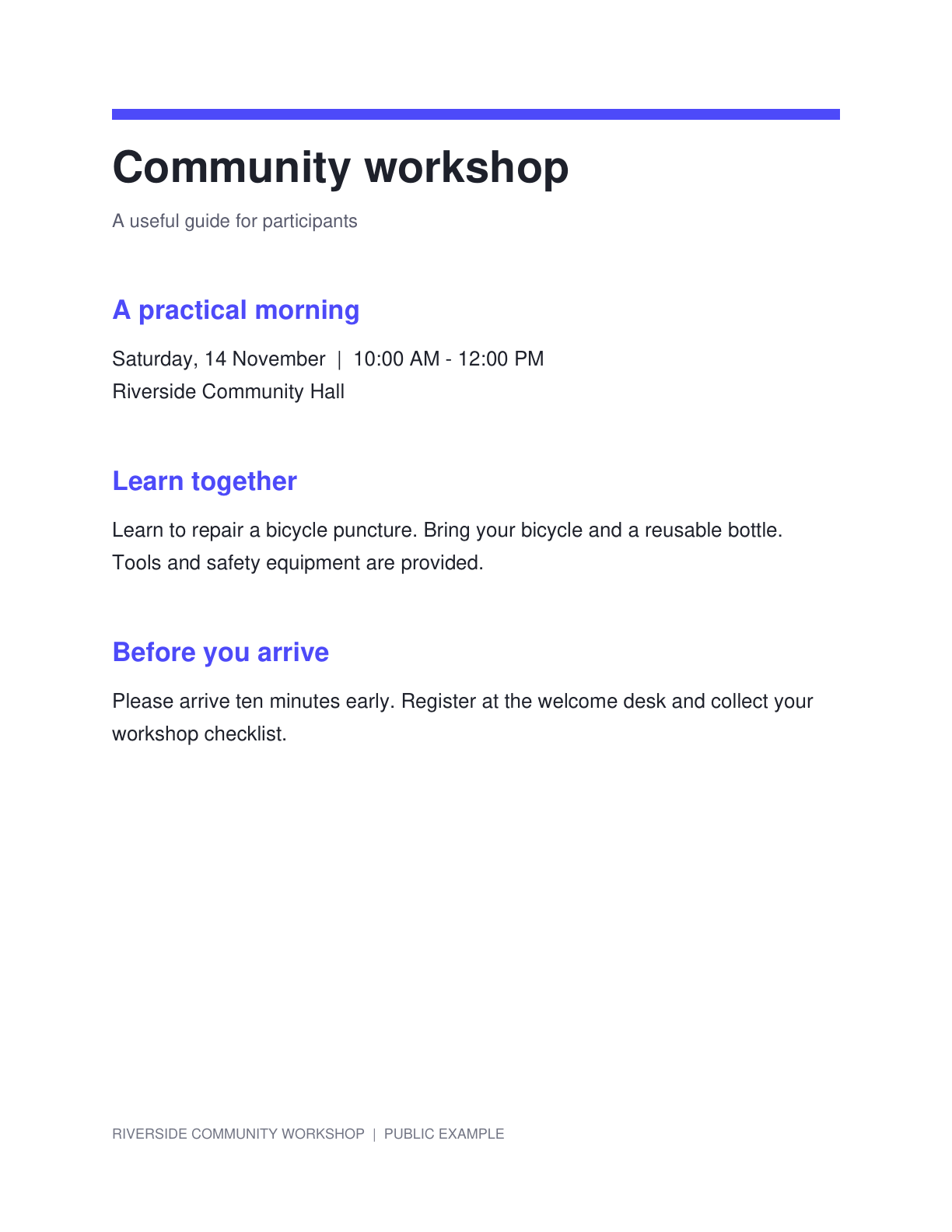
El ejemplo utiliza un aviso de taller público lateral. Compara su orientación antes y después de la corrección de un cuarto de giro, manteniendo el mismo contenido de página.
Identifica las páginas que están de lado o al revés
Abre Girar PDF y carga el documento. Examina la vista previa de la página para distinguir los errores de orientación de una ligera inclinación del escaneo.
Si solo las líneas de texto están inclinadas mientras la página está por lo demás en posición vertical, usa Enderezar PDF. Un cuarto de giro está destinado a una página que necesita una corrección de orientación importante.
Elige el ángulo y el alcance de la página
Selecciona 90°, 180° o 270° e inspecciona el resultado en la vista previa. El ángulo elegido es un desplazamiento respecto a la orientación original.
Deja activada la opción Aplicar a todas las páginas solo cuando cada página necesite la misma corrección. De lo contrario, desactívala y ajusta las páginas individualmente o usa los controles de rango por lotes.
Usa la vista previa visible para elegir la corrección para un origen que ya ha sido girado.
Revisar orientaciones mixtas y crear el resultado
Verifica una página en vertical y una página en horizontal cuando el documento contenga ambas. Confirma la etiqueta de alcance antes de aplicar un cambio por lotes.
Haz clic en Iniciar para guardar el PDF girado. La operación cambia la rotación de la página en lugar de reconstruir el contenido como imágenes.
Compruebe el alcance de la página antes de girar un paquete mixto de orientación vertical y horizontal.
Descargar y continuar con el documento en posición vertical
Descargue el PDF y compruebe las páginas deseadas en el resultado. Asegúrese de que una página que ya estaba en posición vertical no se haya girado por error junto con el resto.
Utilice PDF OCR si las páginas verticales son escaneos. Un PDF con texto seleccionable existente puede, en su lugar, continuar a PDF a texto sin necesidad de un nuevo proceso de reconocimiento.
Preguntas frecuentes
¿Puedo rotar solo una página?
Sí. Desactive Aplicar a todas las páginas y ajuste la página actual. El editor también ofrece rangos por lotes para posiciones de página seleccionadas.
¿0° hace que la página original quede vertical?
No. El ajuste es un desplazamiento desde la rotación de origen. 0° mantiene la orientación original; utilice la vista previa para elegir la corrección.
¿La rotación reduce la calidad de la imagen?
El giro de un cuarto de vuelta cambia la rotación nativa de la página PDF sin rasterizar ni remuestrear el contenido de la página.
¿Puede esto corregir una ligera inclinación del escaneo?
Utilice Enderezar PDF para una corrección de ángulo fina. Rotar PDF proporciona cambios de orientación de un cuarto de vuelta.
Prepare su próximo documento con Girar PDF.
Usa la vista previa visible para elegir la corrección para un origen que ya ha sido girado.


