



Боковой PDF не нуждается в проходе улучшения сканирования только для того, чтобы стать читаемым. «Повернуть PDF» применяет поворот на четверть оборота к исходной странице, избегая растрового преобразования, используемого инструментами выравнивания. Это руководство объясняет угловые смещения и область применения страниц, чтобы уже вертикальные страницы оставались правильными.
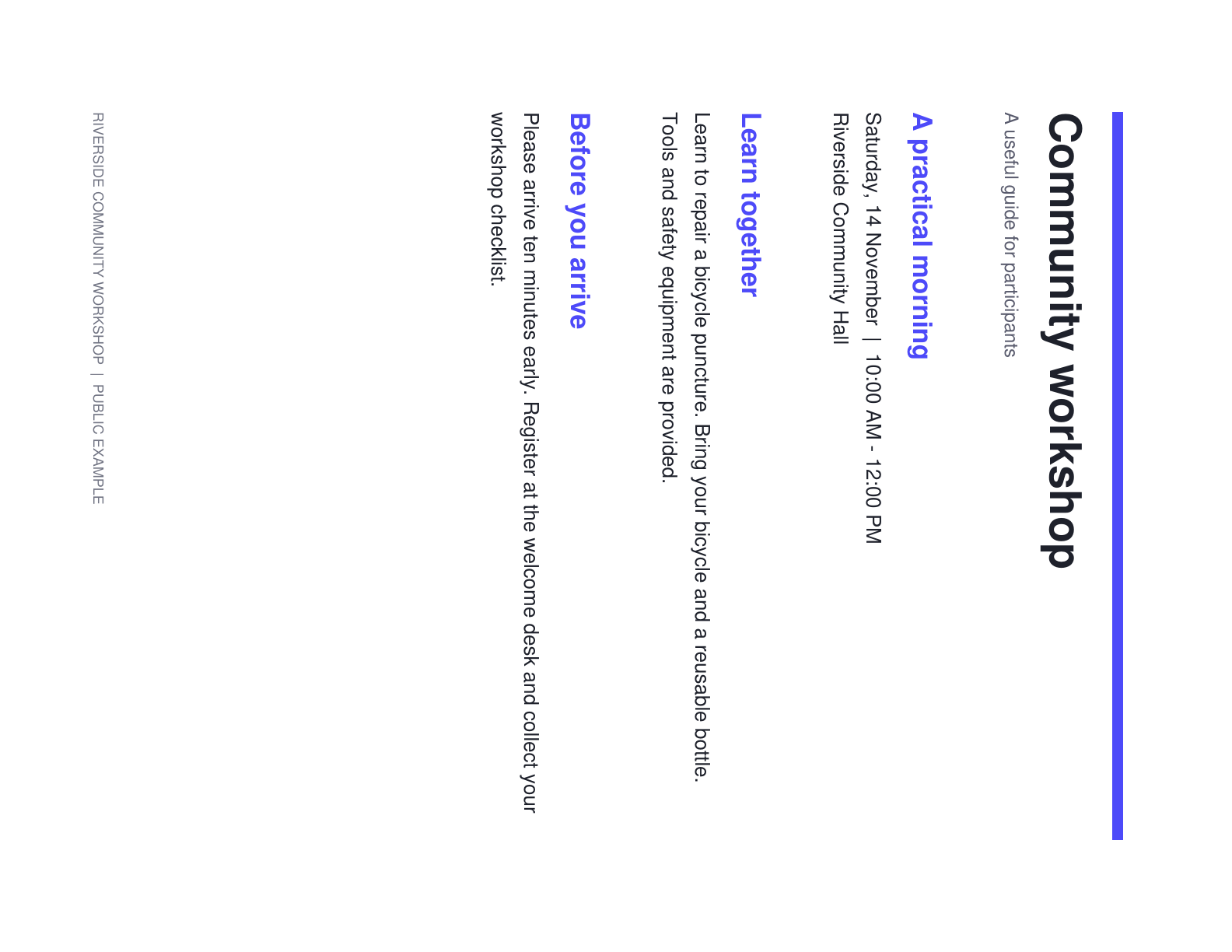
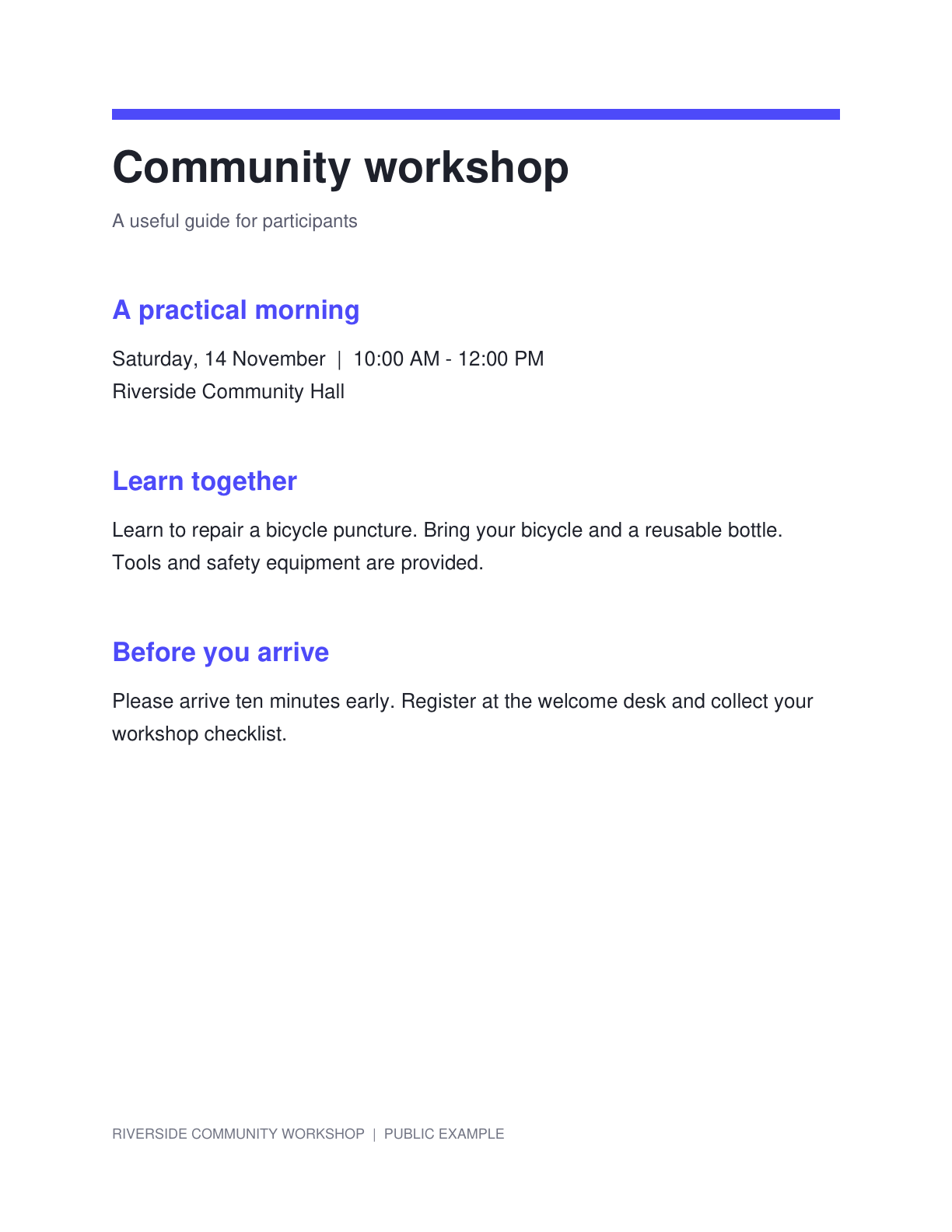
В примере используется боковое уведомление публичного семинара. Сравните его ориентацию до и после исправления поворота на четверть оборота, сохраняя при этом то же содержимое страницы.
Определите перевернутые страницы
Откройте «Поворот PDF» и загрузите документ. Просмотрите предварительный просмотр страниц, чтобы отличить ошибки ориентации от небольшого наклона при сканировании.
Если наклонены только строки текста, а страница в остальном вертикальна, используйте «Выровнять PDF». Поворот на четверть оборота предназначен для страницы, требующей значительной коррекции ориентации.
Выберите угол и диапазон страниц
Выберите 90°, 180° или 270° и проверьте результат в окне предварительного просмотра. Выбранный угол — это смещение относительно исходной ориентации.
Оставляйте «Применить ко всем страницам» включенным только тогда, когда каждая страница требует одинаковой коррекции. В противном случае выключите его и настройте отдельные страницы или используйте элементы управления пакетным диапазоном.
Используйте видимый предварительный просмотр, чтобы выбрать коррекцию для уже повернутого источника.
Проверить смешанные ориентации и создать результат
Проверьте книжную и альбомную страницы, если документ содержит обе. Подтвердите метку области применения перед применением пакетного изменения.
Нажмите «Начать», чтобы сохранить повернутый PDF. Операция изменяет поворот страницы, а не перестраивает содержимое как изображения.
Проверьте область страницы перед поворотом документа, содержащего как книжные, так и альбомные страницы.
Скачать и продолжить работу с вертикальным документом
Загрузите PDF и проверьте нужные страницы в результате. Убедитесь, что страница, которая уже была расположена правильно, не была случайно повернута вместе с остальными.
Используйте PDF OCR, если правильно ориентированные страницы являются сканами. PDF с уже имеющимся выделяемым текстом можно сразу передать в PDF to Text без повторного распознавания.
Часто задаваемые вопросы
Можно ли повернуть только одну страницу?
Да. Отключите «Применить ко всем страницам» и настройте текущую страницу. Редактор также предлагает пакетные диапазоны для выбранных позиций страниц.
Делает ли 0° страницу прямой?
Нет. Эта настройка является смещением относительно исходного поворота. 0° сохраняет исходную ориентацию; используйте предварительный просмотр, чтобы выбрать коррекцию.
Снижает ли поворот качество изображения?
Поворот на четверть оборота изменяет ориентацию страницы PDF без растрирования или передискретизации содержимого страницы.
Может ли это исправить небольшой наклон сканирования?
Используйте «Выравнивание PDF» для точной коррекции угла. «Поворот PDF» обеспечивает изменение ориентации на четверть оборота.
Подготовьте свой следующий документ с помощью Rotate PDF.
Используйте видимый предварительный просмотр, чтобы выбрать коррекцию для уже повернутого источника.


