



PDF yang menyamping tidak memerlukan proses peningkatan hasil pindai hanya agar dapat dibaca. Putar PDF menerapkan putaran seperempat ke halaman asli, menghindari konversi raster yang digunakan oleh alat pelurus (deskew). Panduan ini menjelaskan offset sudut dan cakupan halaman agar halaman yang sudah tegak tetap benar.
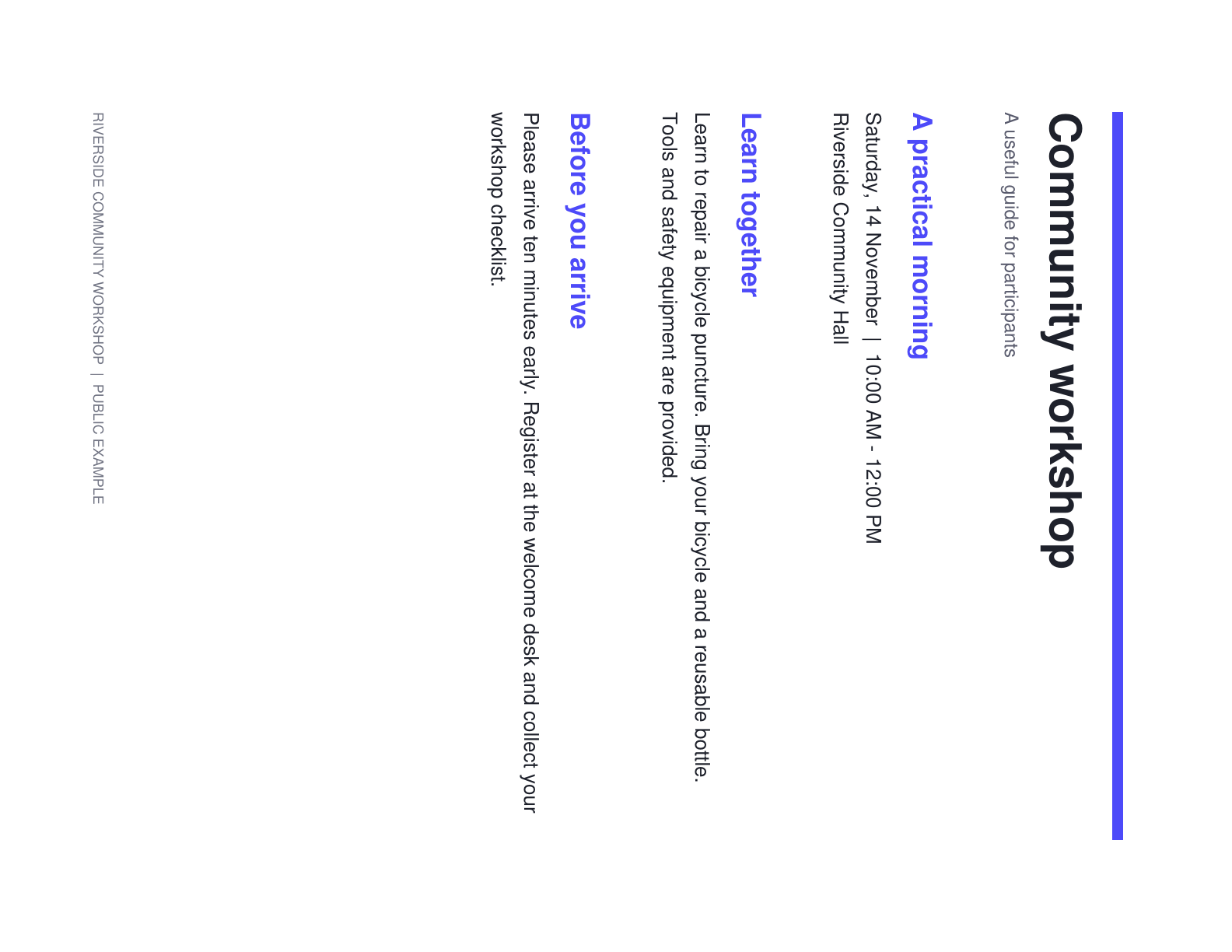
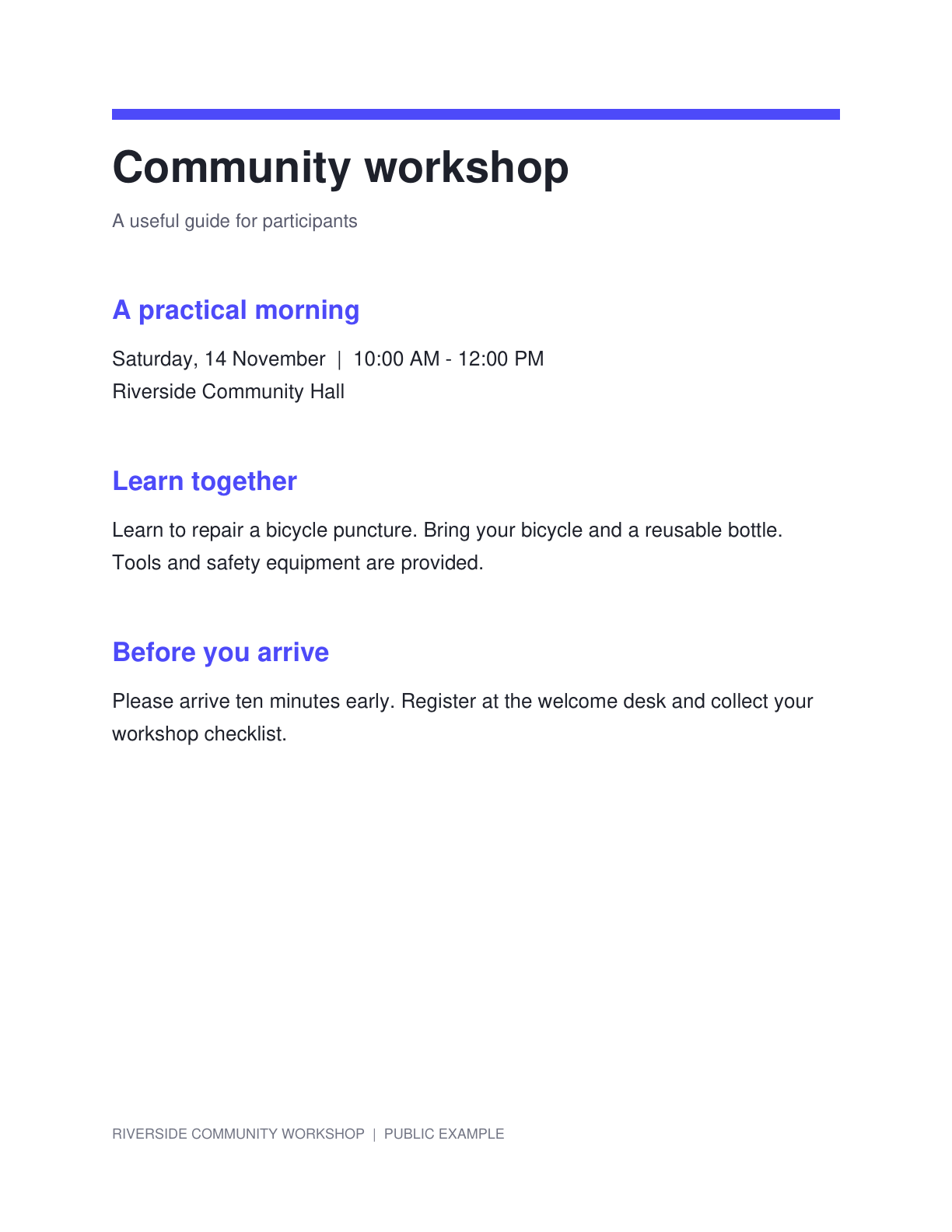
Contoh ini menggunakan pemberitahuan lokakarya publik yang menyamping. Bandingkan orientasinya sebelum dan sesudah koreksi putaran seperempat, sambil tetap mempertahankan konten halaman yang sama.
Identifikasi halaman yang menyamping dan terbalik
Buka Putar PDF dan muat dokumen. Telusuri pratinjau halaman untuk membedakan kesalahan orientasi dari kemiringan pemindaian yang sedikit.
Jika hanya baris teks yang miring sementara halaman lainnya sudah tegak, gunakan Luruskan (Deskew) PDF. Putaran seperempat ditujukan untuk halaman yang memerlukan koreksi orientasi besar.
Pilih sudut dan cakupan halaman
Pilih 90°, 180°, atau 270° dan periksa hasilnya di pratinjau. Sudut yang dipilih adalah offset dari orientasi sumber.
Biarkan Terapkan ke semua halaman aktif hanya jika setiap halaman memerlukan koreksi yang sama. Jika tidak, matikan dan sesuaikan halaman satu per satu atau gunakan kontrol rentang batch.
Gunakan pratinjau yang terlihat untuk memilih koreksi bagi sumber yang sudah diputar.
Tinjau orientasi campuran dan buat hasilnya
Periksa halaman potret dan halaman lanskap jika dokumen berisi keduanya. Konfirmasikan label cakupan sebelum menerapkan perubahan batch.
Klik Mulai untuk menyimpan PDF yang telah diputar. Operasi ini mengubah rotasi halaman alih-alih membangun kembali konten sebagai gambar.
Periksa cakupan halaman sebelum memutar paket yang berisi campuran orientasi potret dan lanskap.
Unduh dan lanjutkan dengan dokumen yang sudah tegak
Unduh PDF dan periksa halaman yang dituju pada hasilnya. Pastikan halaman yang sudah tegak tidak ikut terputar secara tidak sengaja bersama halaman lainnya.
Gunakan PDF OCR jika halaman yang tegak adalah hasil pindai. PDF dengan teks yang sudah dapat dipilih dapat langsung dilanjutkan ke PDF ke Teks tanpa perlu proses pengenalan baru.
Pertanyaan umum
Bisakah saya memutar satu halaman saja?
Ya. Matikan Terapkan ke semua halaman dan sesuaikan halaman saat ini. Editor juga menawarkan rentang batch untuk posisi halaman yang dipilih.
Apakah 0° membuat halaman asli tegak?
Tidak. Pengaturan tersebut adalah offset dari rotasi sumber. 0° mempertahankan orientasi asli; gunakan pratinjau untuk memilih koreksi.
Apakah memutar mengurangi kualitas gambar?
Putaran seperempat lingkaran mengubah rotasi halaman PDF asli tanpa merasterisasi atau melakukan resampling pada konten halaman.
Bisakah ini memperbaiki kemiringan pindai yang sedikit?
Gunakan Deskew PDF untuk koreksi sudut yang halus. Putar PDF menyediakan perubahan orientasi seperempat lingkaran.
Siapkan dokumen Anda berikutnya dengan Putar PDF.
Gunakan pratinjau yang terlihat untuk memilih koreksi bagi sumber yang sudah diputar.


