



Un PDF lateral nu are nevoie de o etapă de îmbunătățire a scanării doar pentru a deveni lizibil. Rotire PDF aplică o rotație de un sfert de tură paginii native, evitând conversia raster utilizată de instrumentele de îndreptare. Acest ghid explică decalajele de unghi și domeniul de aplicare al paginii, astfel încât paginile deja verticale să rămână corecte.
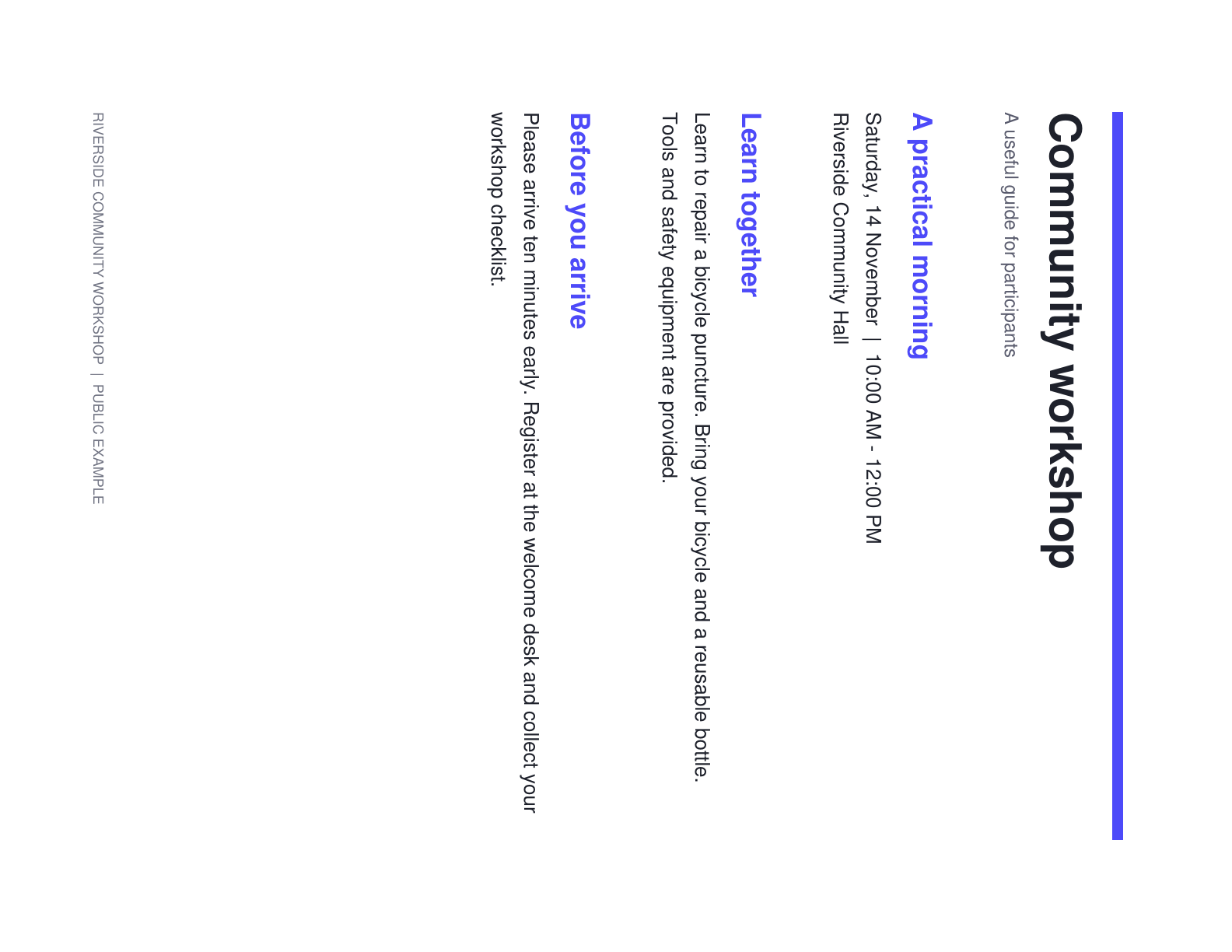
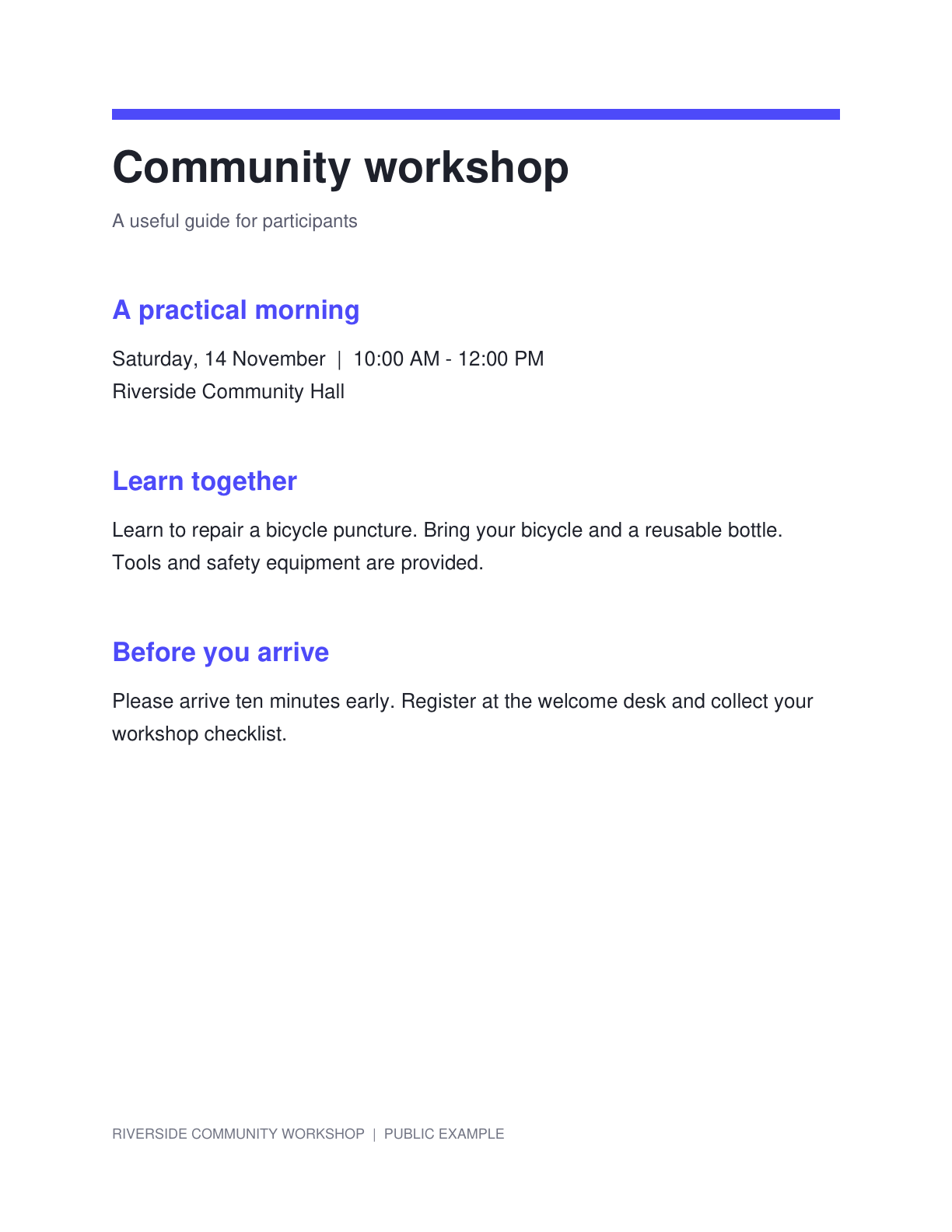
Exemplul folosește un anunț de atelier public lateral. Comparați orientarea acestuia înainte și după corecția de un sfert de tură, păstrând în același timp același conținut al paginii.
Identificați paginile așezate lateral sau cu susul în jos
Deschideți Rotire PDF și încărcați documentul. Răsfoiți previzualizarea paginii pentru a distinge erorile de orientare de o ușoară înclinare a scanării.
Dacă doar liniile de text sunt înclinate în timp ce pagina este altfel verticală, utilizați Îndreptare PDF. O rotație de un sfert de tură este destinată unei pagini care necesită o corecție majoră de orientare.
Alegeți unghiul și intervalul de pagini
Selectați 90°, 180° sau 270° și inspectați rezultatul în previzualizare. Unghiul ales este un decalaj față de orientarea sursei.
Lăsați activată opțiunea Aplicare la toate paginile doar atunci când fiecare pagină necesită aceeași corecție. În caz contrar, dezactivați-o și ajustați paginile individuale sau utilizați controalele de interval pentru loturi.
Utilizați previzualizarea vizibilă pentru a alege corecția pentru o sursă deja rotită.
Revizuiți orientările mixte și creați rezultatul
Verificați o pagină portret și o pagină peisaj atunci când documentul le conține pe ambele. Confirmați eticheta domeniului de aplicare înainte de a aplica o modificare în lot.
Faceți clic pe Start pentru a salva PDF rotit. Operațiunea modifică rotația paginii în loc să reconstruiască conținutul ca imagini.
Verificați domeniul paginii înainte de a roti un pachet mixt portret-peisaj.
Descărcați și continuați cu documentul vertical
Descărcați PDF și verificați paginile vizate în rezultat. Asigurați-vă că o pagină deja orientată corect nu a fost rotită din greșeală împreună cu restul.
Utilizați PDF OCR dacă paginile orientate corect sunt scanări. Un PDF cu text selectabil existent poate, în schimb, să continue către PDF către Text fără o nouă etapă de recunoaștere.
Întrebări frecvente
Pot roti o singură pagină?
Da. Dezactivați Aplicare la toate paginile și ajustați pagina curentă. Editorul oferă, de asemenea, intervale de lot pentru pozițiile paginilor selectate.
0° face ca pagina originală să fie verticală?
Nu. Setarea este un decalaj față de rotația sursei. 0° păstrează orientarea originală; utilizați previzualizarea pentru a alege corecția.
Rotirea reduce calitatea imaginii?
Rotația de un sfert de tură modifică rotația nativă a paginii PDF fără a rasteriza sau a resantiona conținutul paginii.
Poate acest lucru să corecteze o ușoară înclinare a scanării?
Utilizați Îndreptare PDF pentru corecția fină a unghiului. Rotire PDF oferă modificări de orientare de un sfert de tură.
Pregătiți următorul document cu Rotire PDF.
Utilizați previzualizarea vizibilă pentru a alege corecția pentru o sursă deja rotită.


